Geminiで議事録は作れます。どの入口を使うかは、会議の前に設定できるかと、会議の後に何が手元にあるかで決まります。Google Meetの会議なら「自動メモ生成」を使います。録音ファイルがあればGeminiアプリに渡し、文字起こしのテキストがあればGeminiで議事録の形に整えます。3つの入口は、上限や対象プラン、出力の残り方、入力データの扱いが違います。
この記事では、まず入口の早見表と、上限と条件を示します。続けて、自動メモ生成の設定と出力の読み方を説明します。プロンプトとは、Geminiに送る指示の文です。その雛形と、共有前に直す項目も紹介します。仕様は、Googleの公式ヘルプや公式ブログで2026年11月6日に確認した内容です。プランや上限は変わることがあるため、表には出典を付けています。なお本記事は、AIネイティブCRM(顧客管理システム)「Frictio(フリクシオ)」を提供する株式会社SYSLEAが書いています。
議事録を作るGeminiの入口は3つ
「Gemini 議事録」の検索上位の記事を2本読みました。どちらの記事でも、別々の機能が同じ「Gemini」の名前で紹介されています。まず入口を区別すると、自分の会議に合う方法を選びやすくなります。
Geminiとは、Googleが提供する生成AIです。Geminiアプリとは、gemini.google.comやスマートフォンで使うチャット画面です。議事録づくりで使う入口は、次の3つです。
- Meetの「自動メモ生成」:Google Meetに組み込まれた機能です。会議中にGeminiがメモを作ります。英語の画面では「Take notes for me」と表示されます
- Geminiアプリに録音ファイルを渡す方法:録音を渡して、文字起こしと議事録づくりを頼みます
- Geminiアプリに文字起こしのテキストを渡す方法:手元のテキストを貼り付けて、議事録の形に整えます
Google AI Studioとは、開発者がGeminiを試すための製品です。その2本はどちらも、AI Studioで録音を文字起こしする方法を紹介しています。ただしAI Studioの無料枠は、入力データの扱いが上の3つと違います。そのため本記事では、入口に含めません。機能の名前や画面の表記は変わることがあるため、使う前に公式ヘルプで確かめてください。
手元の素材から入口を選ぶ早見表
入口は、会議の前か後か、手元に何があるかで決まります。5つの観点で比べると、次のとおりです。
| 入口 | 使える素材 | 事前の準備 | 無料で使えるか | 出力の残り方 | 主な上限 |
| 方法1 Meetの自動メモ生成 | これから開くMeetの会議 | 会議の前か会議中にオンにする | 不可(主催者に対象のプランが必要) | 主催者のGoogleドライブにGoogleドキュメントで保存 | 会議は15分〜8時間、1言語 |
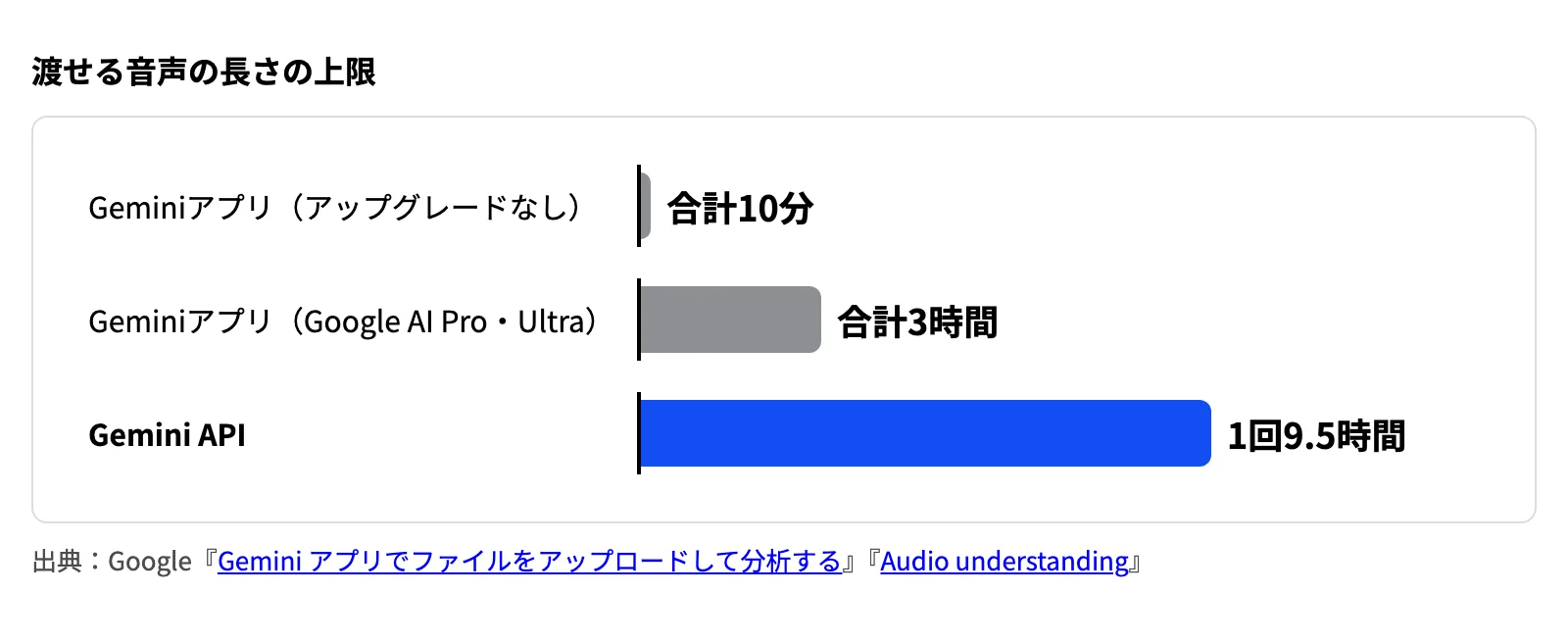
| 方法2 Geminiアプリに録音を渡す | 録音ファイル | 会議を録音しておく | 可(アップグレードなしは音声が合計10分まで) | Geminiアプリのチャットに回答が出る | 音声は合計10分(有料のGoogle AI Pro・Ultraは3時間) |
| 方法3 Geminiアプリにテキストを渡す | 文字起こしのテキスト | テキストを用意する | 可 | Geminiアプリのチャットに回答が出る | 長い原文は分けて渡す |
(出典:Google『Google Meet の「自動メモ生成」』、Google『Google Workspace with Gemini を使ってみる』、Google『Gemini アプリでファイルをアップロードして分析する』)
方法1は、会議が終わってからでは使えません。録音もテキストもないまま会議が終わったら、次の会議で方法1を設定するのが近道です。方法2と方法3は、Meet以外の会議ツールの録音やテキストでも試せます。ただし、録音の長さやサイズには上限があります。
Geminiが担当する範囲と、担当しない範囲
Geminiがどこまで自動でやるかは、入口によって違います。3つの入口のうち、会議の音声を自分で取りにいくのは、Meetの自動メモ生成だけです。Geminiアプリは、用意された録音やテキストを処理します。
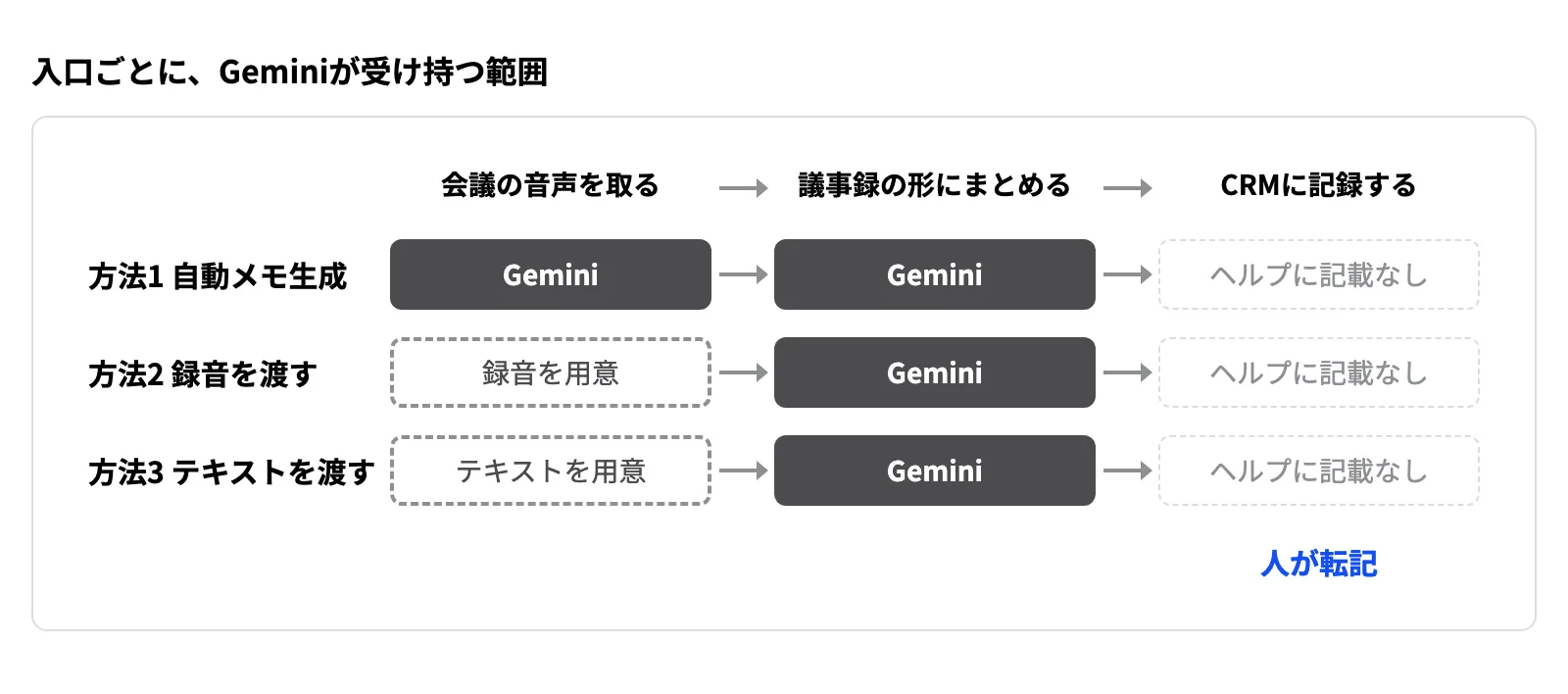
公式ヘルプに書かれていないことは、できるともできないとも言えません。たとえば、話者を自動で区別する機能について、どちらのヘルプにも記載がありません。CRMに記録する機能も同じです。CRMとは、顧客や商談の情報を記録・管理するシステムです。自動メモ生成はMeetの機能です。ZoomやMicrosoft Teamsの会議では、録音やテキストをGeminiアプリに渡す方法を試します。CRMへの記録は、人が転記する前提で考えてください。
方法1 Meetの「自動メモ生成」を設定して会議中にメモを作る
Meetの会議でGeminiにメモを作らせるには、3つの条件があります。1つ目は、主催者が対象のエディションかプランを使っていることです。2つ目は、管理者が機能を有効にしていることです。3つ目は、スマート機能の設定がオンであることです。会議の言語は、1回に1つだけです。条件を満たしていれば、会議の前か会議中にオンにして、メモの送信先や長さを選びます。
使える条件:主催者のプラン、言語、会議の長さ
自動メモ生成を使えるかを決めるのは、参加者ではなく主催者のプランです。Google Workspaceとは、Gmail・Googleドライブ・Meetなどをまとめた法人向けのサービスです。Google AIプランは、個人のGoogleアカウント向けの有料プランです。
| 条件 | 内容 |
| 対象のWorkspaceエディション | Business Standard・Plus、Enterprise Standard・Plus、Frontline Plus |
| 対象の個人向けプラン | Google AI Pro・Ultra |
| 対象の表に載っていないプラン | Business Starter、Enterprise Starter、Google AI Plus |
| 言語 | 日本語を含む8言語。1回の会議で使えるのは1言語だけ |
| 会議の長さ | 15分から8時間までの会議向け |
(出典:Google『Google Workspace with Gemini を使ってみる』、Google『Google Meet の「自動メモ生成」』)
自動メモ生成を選べないときの原因として、公式ヘルプは次の3つを挙げています。導入を決める前に、自社のプランと上の表を見比べてください。
- 主催者が、自動メモ生成を含むエディションを使っていない
- 仕事用アカウントで、管理者が自動メモ生成を有効にしていない
- スマート機能の設定がオフになっている
オンにする2つの操作と、開始前に選ぶ5つの設定
自動メモ生成をオンにする操作は2つあります。会議の前に設定するなら、Googleカレンダーの予定を使います。
- Googleカレンダーから:予定の編集画面でGoogle Meetのビデオ会議を追加します。「ビデオ通話オプション」を開き、左の列の[会議の記録]で[Gemini でメモを生成する]にチェックを入れます
- 会議中に:Meetの会議に参加し、画面右上の「自動メモ生成」アイコンを押します。続けて[メモの作成を開始]を選びます
開始や停止ができる人は、主催者向けの設定で変わります。この設定がオンの会議では、操作できるのは会議の作成者、主催者、共同主催者だけです。オフの会議では、主催者の組織内の参加者も開始・停止できます(出典:Google『Google Meet の「自動メモ生成」』)。
開始前には、次の5つを選べます。右の列は、営業会議で使うときの本記事の目安です。表の「ベータ版ユーザー」とは、正式提供の前に機能を試せる利用者のことです。
| 設定 | 選べるもの | 営業会議での目安 |
| メモの送信先 | すべての招待済みゲスト(組織外も含む)、組織内の招待済みゲスト、主催者と共同主催者のみ | 社外の招待者がいる会議は、組織内に絞る |
| メモの長さ | 標準、より長く | 議論の経緯を残したいときは「より長く」 |
| セクション(ベータ版ユーザーのみ) | 概要、決定事項、次のステップ、詳細 | 決定事項と次のステップは残す |
| スクリーンショット | 既定でオン | 共有した資料をメモに残してよいか確かめる |
| 会議の言語 | 対応する8言語から1つ | 会議で話す言語に合わせる |
(出典:Google『Google Meet の「自動メモ生成」』)
送信先の「招待済みゲスト」は、実際に参加した人ではありません。カレンダーの招待状に入っている全員を指します。スクリーンショットがメモに入るのは、プレゼンテーションが10秒以上画面に映った場合です。設定と違う言語が30秒以上話されると、言語を変えるか無視するかを選ぶ通知が出ます(出典:Google『Google Meet の「自動メモ生成」』)。
オンにすると、参加者全員に通知が届き、全員の画面に鉛筆のアイコンが出ます。社外の参加者がいる会議では、始める前に記録することを伝えておくと、相手を驚かせずに済みます。
会議ごとのオン操作は、Meetの設定で自動化できます。設定の[会議の記録]にある[今後の会議での自動メモ作成]で、次の3つから選びます。
- オフ
- 自分が主催者の予定された会議のすべてが対象
- 自分が主催者で3人以上のゲストがいるすべての会議が対象
(出典:Google『カレンダーと Meet での「自動メモ生成」機能の設定』)
出力の読み方:クイックメモ、完全なメモ、決定事項の4つの状態
会議が終わると、メモのGoogleドキュメントが作られます。ドキュメントには2つのタブがあり、議事録の下書きには「完全なメモ」を使います。アクションアイテムとは、会議で決まった「誰が・いつまでに・何をするか」の作業のことです。
- クイックメモ:最初に開くタブです。アクションアイテムなど、会議の最も重要な点だけの短い要約です。共有用の短い版に向いています
- 完全なメモ:要約、決定事項、アクションアイテム、詳細を含む、長く詳しい概要です
決定事項は、「調整済み」「さらなる議論が必要」「意見の相違あり」「保留中」の4つの状態で示されます。ただしヘルプによると、決定事項を英語以外で使えるのは、ベータ版ユーザーだけです。日本語の会議で決定事項が出ない場合は、「次のステップ」と「詳細」から、決まったことを人が拾い出してください(出典:Google『Google Meet の「自動メモ生成」』)。
会議の後に届くメールには、メモへのリンク、会議の要約、推奨される次のステップが入ります。メモは、主催者のGoogleドライブの「Google Meet」フォルダに保存されます。カレンダーの予定にも添付されます。会議に遅れて参加した人は、会議中に「ここまでの要約」で、それまでの話を確かめられます(出典:Google『Google Meet の「自動メモ生成」』)。
方法2 録音ファイルをGeminiアプリに渡して議事録にする
録音しか手元にないときは、音声ファイルをGeminiアプリにアップロードします。そのうえで、文字起こしと議事録づくりを頼みます。ただし公式ヘルプによると、渡せる音声は合計10分までです。Google AI Pro・Ultraにアップグレードすると、合計3時間まで渡せます(出典:Google『Gemini アプリでファイルをアップロードして分析する』)。アップグレードしていない場合、1時間の会議の録音は最後まで渡せません。
アップロードの上限:音声の長さ、ファイル数、サイズ
会議の録音を渡すときは、まず音声の長さの上限を確かめてください。Geminiアプリに渡せるファイルの上限は、次のとおりです。
| 項目 | 上限 |
| 音声の長さ | 合計10分。Google AI Pro・Ultraでは合計3時間 |
| ファイル数 | 1回のプロンプトにつき最大10個 |
| 1ファイルのサイズ | 動画は2GBまで。そのほかの形式は100MBまで |
| 対応する形式 | 「ほとんどのファイル形式」とだけ書かれ、一覧はない |
(出典:Google『Gemini アプリでファイルをアップロードして分析する』)
ファイル数などの制限は、状況によって変わることがあるとヘルプに書かれています。音声ファイルが「そのほかの形式」の100MBに入るかは、明記されていません。Google AI Plusと仕事用アカウントの音声の上限も、書き分けられていません。長い録音を渡す前に、手元の画面で上限を確かめてください。
文字起こしと議事録化を2段階に分ける手順
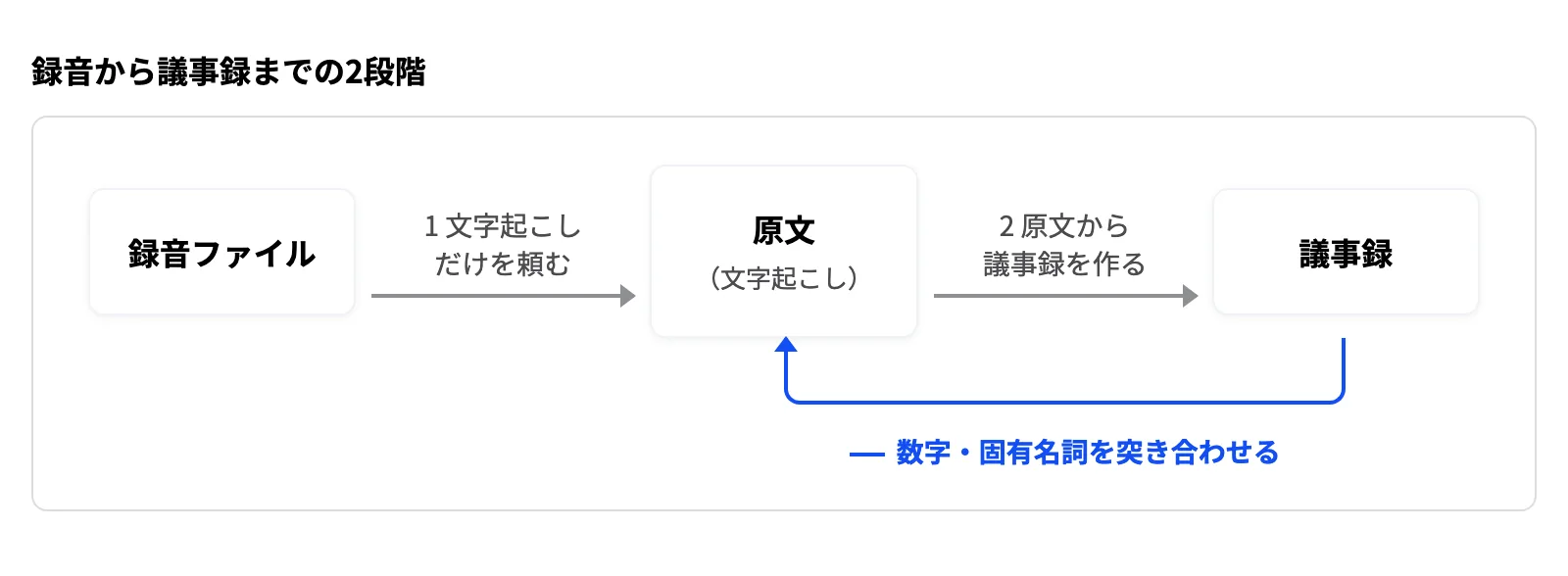
録音から議事録を作るときは、まず文字起こしだけを頼みます。その原文を残してから、議事録にします。原文があれば、議事録の数字や固有名詞を後から突き合わせられます。一度に議事録まで作らせると、聞き間違いがあっても確かめる材料が残りません。
- gemini.google.comを開きます。入力欄の追加ボタンから[ファイルをアップロード]を選び、録音ファイルを選びます
- 「この音声を、話されたとおりに文字起こししてください。要約はしないでください」と送ります
- 出てきた文字起こしを、Googleドキュメントなどに原文として保存します
- 同じチャットで、議事録の形と「原文だけを根拠にする」指示を書いたプロンプトを送ります
- 議事録の数字、固有名詞、担当者を、原文と突き合わせて直します
Geminiアプリが話者を区別して文字起こしするかは、ヘルプに記載がありません。発言者を議事録に残したい場合は、まず原文で話者の書き分けを確かめてください。
対面会議や、ZoomとTeamsの録音を使う場合
Meet以外の会議でも、録音ファイルか文字起こしを用意できれば、Geminiアプリが入口になります。ZoomやMicrosoft Teamsの会議なら、保存した音声を、録音を渡す手順で試せます。音声の形式が使えるかは、先に画面で確かめてください。会議ツールが文字起こしを出力できるなら、そのテキストを貼り付けます。どちらの場合も、録音と、Geminiに渡す作業は別々の手順になります。
対面の会議には、Meetの対面会議向けの機能も使えます。2026年8月13日の発表によると、Meetのホーム画面から始められます。「Take notes」ボタン(日本語の画面では[メモを作成])を使います。ウェブとモバイルの両方で使えます。会議が終わると、要約、アクションアイテム、全文の文字起こしを含むGoogleドキュメントが作られます(出典:Google Workspace Updates『Take Notes for me for in-person meetings is now available』2026年8月13日)。
対象のWorkspaceエディションは、Business Standard・PlusとEnterprise Standard・Plusなどです。個人向けでは、Google AI Pro・Ultraが対象です(出典:Google Workspace Updates『Take Notes for me for in-person meetings is now available』2026年8月13日)。日本語のヘルプでは、自動メモ生成と同じ言語で使え、1回に1言語だけとされています。メモは、機能をオンにした人のGoogleドライブに保存されます(出典:Google『対面会議で「自動メモ生成」を使用する』)。
方法3 文字起こしのテキストをGeminiで議事録に整える
文字起こしのテキストがすでにあるときは、Geminiアプリに貼り付けます。そのうえで、要約、決定事項、担当と期限の書き出しを頼みます。原文を自分の目で先に確かめられるのが利点です。文字起こしの誤りも、貼る前に直せます。
テキストの入手元は、主に3つあります。
- Meetの文字起こし:会議中に始めると、主催者のGoogleドライブへ保存されます。Business Standard以上やEnterprise Starterなどで使えます
- 他の録音・文字起こしツールが出力したテキスト
- 会議中に取った手元のメモ
(出典:Google『Google Meet で文字起こしを使用する』)
長い原文は、議題ごとに分けて渡します。ヘルプによると、大きすぎるファイルを渡すと、全体のつながりや細部が抜けた回答になる場合があります(出典:Google『Gemini アプリでファイルをアップロードして分析する』)。議題ごとの議事録を作らせ、最後に1つへまとめると、抜けに気づきやすくなります。
文字起こしがGoogleドキュメントにある場合は、ドキュメントの中でGeminiに要約を頼む方法もあります。使えるのは、Business Standard・PlusとEnterprise Standard・Plusです。個人向けでは、Google AI Pro・Ultraで使えます(出典:Google『Google Workspace with Gemini を使ってみる』)。
営業会議向けのプロンプト雛形と、スキルに登録して使い回す方法
議事録の質を左右するプロンプトには、3つの指示を必ず入れます。出力の形、原文だけを根拠にすること、分からない項目を「不明」と書かせることです。原文にない内容を書かせず、分からない点を「不明」と残させておけば、確認する人が直す場所を見つけやすくなります。ここでは、基本の議事録用と営業会議用の2つの雛形を紹介します。
基本の議事録用の雛形
基本の議事録では、概要、決定事項、保留事項、次のアクションの4項目を指定します。次の引用の文をそのまま貼り、続けて文字起こしを貼り付けて送ります。
あなたは会議の議事録を作る担当者です。この後に貼る文字起こしだけを根拠に、議事録を作ってください。
出力は、概要(3行以内)、決定事項、保留事項、次のアクション(担当者と期限)の4項目にしてください。
文字起こしに書かれていない内容は、推測で補わないでください。担当者や期限が分からない項目は「不明」と書いてください。数字と固有名詞は、文字起こしの表記のまま書いてください。
営業会議用の雛形(顧客の懸念と次の行動を分ける)
営業会議では、顧客が示した懸念、決まったこと、こちらが約束した行動、顧客側の宿題、次回の予定を分けて残します。混ぜて書くと、誰が何をするのかが議事録から読み取りにくくなるためです。次の引用の文を、基本の雛形と同じ使い方で貼ります。
あなたは営業会議の議事録を作る担当者です。この後に貼る文字起こしだけを根拠に、次の5項目に分けて書き出してください。
1. 顧客が示した懸念や質問
2. 会議で決まったこと
3. 自社が約束した行動(担当者と期限)
4. 顧客側の宿題(担当者と期限)
5. 次回の予定
文字起こしにない内容は書かないでください。分からない項目は「不明」としてください。顧客の発言をまとめるときは、評価や推測の言葉を足さないでください。
スキル(旧Gem)に登録して毎回の指示を省く
同じ雛形を毎回貼る手間は、Geminiアプリの「スキル」で省けます。スキルとは、繰り返し使う指示を保存しておき、チャットで呼び出せる機能です。Gemとは、同じ目的でこれまで使われてきた機能で、これからスキルに置き換わります。
作るときは、gemini.google.comのサイドバーで[カスタマイズ]から[スキル]を開きます。[作成]の[手動で作成]を選び、名前と雛形を入れて保存します。使うときは、プロンプト欄で「/」の後にスキルの名前を入力します。なお「/」は、近日中に「@」へ変わる予定です(出典:Google『Gem からスキルへの移行について』)。
スキルを使う条件は3つあります。18歳以上であること、Geminiアプリにログインしていること、[アクティビティの保存]をオンにしておくことです(出典:Google『Gemini アプリ向けのスキルを作成して管理する』)。個人アカウントでこの設定をオンにすると、チャットが人のレビューを受け、Googleの改善にも使われることがあります。社外の情報や機密情報を含む会議の原文は、個人アカウントのチャットやスキルで扱わないでください。
個人アカウントでは、2026年11月17日にGemがスキルに移り、読み取り専用になります。12月17日には、GemがGeminiアプリから削除されます。Gemは、スキルとして自動で作り直されます。仕事用アカウントでは、スキルは「まもなく」使えるようになるとされています。Workspace Business・EnterpriseでのGemの終了は、2027年3月です(出典:Google『Gem からスキルへの移行について』、Google『Let skills in Gemini tackle your most repetitive tasks』2026年9月30日)。
Geminiの議事録を共有する前に直す6項目
Geminiが作った議事録は、共有する前に次の6項目を確かめます。いずれも、Geminiの出力の作られ方から起きやすい抜けや誤りです。Googleのヘルプも、会議の要約が不完全・不正確だったり、生成されなかったりする場合があるとしています。原因は3つ挙げられています。会議の内容が利用規定に沿っていないとき、接続に問題があったとき、会議が推奨の15分に満たないときです(出典:Google『Google Meet の「自動メモ生成」』)。
- 決定事項:日本語の会議では、ベータ版ユーザーだけの機能です。出ていなければ、「次のステップ」と「詳細」から人が拾います
- 次のステップの担当と期限:割り当てられた担当者と期限が、会議で決めた内容と合っているかを確かめます
- 抜けている時間帯:メモを止めていた間は、メモから外れます。設定と違う言語で話した部分も、内容を確かめます
- スクリーンショット:メモに入った資料の画像を、共有先に見せてよいかを確かめます
- 原文にない内容:録音やテキストを渡した場合は、原文にない内容が議事録に入っていないかを確かめます
- 数字と固有名詞:金額、日付、社名、製品名、人名を、原文や手元の資料と突き合わせます
文字起こしや要約の正確さを示す公的な統計は、確認できませんでした。そのため本記事では精度の数値を挙げません。商談では、この確認に加えて、CRMへの転記も人の作業として残ります。
入力データの扱いは、個人アカウント、Workspace、AI Studioの無料枠で違う
録音や文字起こしをGeminiに渡すときは、入口とアカウントの種類で扱いが変わります。違うのは、人がレビューするかと、モデルの改善に使われるかです。仕事用アカウントでは、送ったデータを人が確認することはなく、学習にも使われないとヘルプにあります(出典:Google『Google Workspace with Gemini を使ってみる』)。個人アカウントで[アクティビティの保存]がオンの場合は、人が読んだり改善に使われたりすることがあります。Google AI Studioの無料枠も同じです。
規約やヘルプは変わることがあります。以下は2026年11月6日に確かめた記載です。自社の契約や管理設定でどう適用されるかは、社内のGoogle Workspaceの管理者に確かめてください。
個人アカウントのGeminiアプリと、Workspaceの違い
同じGeminiアプリでも、個人のアカウントと仕事用のアカウントでは、適用される条件が別です。個人アカウントの条件は、[アクティビティの保存]のオン・オフで変わります。
| 観点 | 個人アカウント([アクティビティの保存]がオン) | 個人アカウント(オフ) | 仕事用アカウント(Workspace) |
| 人によるレビュー | あり | 応答や保護のための処理で、人のレビューを含む場合がある | 人が確認することはない |
| 生成AIモデルの学習への利用 | 使われる | 使われない(フィードバックを送った場合を除く) | 学習に使われない |
| 保存される期間 | 既定で18か月(3か月・36か月・無期限に変更可) | 72時間 | ヘルプに記載なし(やり取りは組織内にとどまる) |
| 注意点 | レビュー済みのチャットは、アクティビティを削除しても最長3年残る | アクティビティには表示されない | 管理者の設定と契約に従う |
(出典:Google『Gemini アプリのプライバシー ハブ』2026年10月26日更新、Google『Google Workspace with Gemini を使ってみる』)
プライバシーハブでは、個人アカウントで使う場合に、レビュアーに見られたくない機密情報を入力しないよう求めています。また、仕事用アカウントには別のデータ処理規約が適用される場合があるとしています。社外の人の発言を含む録音は、会社が契約したWorkspaceのアカウントで扱ってください。ヘルプに書かれたデータ保護が、個人アカウントより手厚いためです。
Google AI Studioの無料枠で長い録音を処理するときの注意
Google AI Studioは、開発者がGeminiのAPIを試すための製品です。APIとは、ほかのシステムからGeminiを呼び出す仕組みです。Gemini APIは、1回のプロンプトで最大9.5時間の音声を扱えます(出典:Google『Audio understanding』)。
ただし無料枠では、入力データの扱いが変わります。Gemini APIの追加利用規約は、無料のサービスについて次のように定めています。送った内容と生成された回答は、Googleがサービスの提供・改善・開発に使います。人のレビュアーが入力と出力を読むことがあり、機密情報や個人情報を送らないよう求めています。有料のサービスでは、プロンプトと回答は製品の改善に使われません。違反の検出のために、限られた期間だけ記録されます(出典:Google『Gemini API Additional Terms of Service』2026年3月23日発効)。
顧客や取引先の発言を含む会議の録音は、無料枠に入れない前提で入口を選んでください。
Geminiで議事録を作っても残る手作業:CRMへの転記
Geminiで議事録ができても、商談では、その内容をCRM(顧客管理システム)に記録する作業が人の手に残ります。自動メモ生成のメモは、主催者のGoogleドライブのドキュメントとして保存され、カレンダーの予定に添付されます。公式ヘルプには、CRMの商談やコンタクトに記録する機能の記載はありません。Geminiアプリの回答も、チャットに表示されます。
議事録がドキュメントで止まると、商談の経緯はドキュメントとCRMに分かれて残ります。この分かれ方は、Frictio(フリクシオ)を提供する弊社がお客様と商談をするなかでも、よく耳にする悩みです。議事録は作っていても、その内容がCRMには残っていないという声です。次の会議の前に、担当者へ内容を聞き直しているそうです。記録を人が打ち込まなくても顧客データが保たれるCRMの考え方は、「入力しないCRMとは」で説明しています。
Frictio(フリクシオ)が向く条件と、Geminiで足りる条件
次の3つがそろえば、Geminiで足ります。1つ目は、社内の定例が中心であることです。2つ目は、使う入口に合うプランがあることです。3つ目は、議事録をGoogleドキュメントで共有できることです。議事録をCRMの記録まで自動でつなげたい場合は、CRM側で会議を記録する方法が向いています。
AIネイティブCRMとは、AIが会話や活動から記録を作ることを前提に設計されたCRMです。Frictio(フリクシオ)は、カレンダーの予定から会議に自動で参加して記録するAIネイティブCRMです。Zoom、Google Meet、Microsoft Teamsの会議に対応しています。会議の後に、要約とアクションアイテムを作ります。Salesforce・HubSpotとは、コンタクト・カンパニー・ディールを双方向に同期します(出典:SYSLEA『Frictio』、SYSLEA『会話キャプチャ』)。導入企業のディグルでは、商談後のCRM登録や情報共有などの作業が、担当者の感覚で1/5程度に減ったとしています(出典:SYSLEA『商談後の作業工数を1/5に|ディグル導入事例』)。
Frictio(フリクシオ)が双方向同期の対象として公表しているCRMは、Salesforce・HubSpotです。一方で、Frictio(フリクシオ)が向かない場合もあります。CRMへの記録がいらない場合や、会議の記録を社内の定例に限る場合です。これらの場合は、Geminiの入口で足りるかを先に試してください。
Frictio(フリクシオ)の機能は、Frictio(フリクシオ)の製品紹介資料でまとめて紹介しています。
自分の会議にどの入口を使うか:決める5項目
どの入口から始めるかは、次の5項目を上から順に確かめると決まります。
| 順 | 確かめること | 答えと進む先 |
| 1 | 会議はGoogle Meetか | はい:2へ。いいえ:録音かテキストを用意して、4へ |
| 2 | 主催者のプランは、自動メモ生成の対象か | はい:3へ。いいえ:録音かテキストを用意して、4へ |
| 3 | 会議で話す言語は1つか | はい:方法1。いいえ:方法1は対応していないため、4へ |
| 4 | 手元の素材は何か | 録音:方法2。テキスト:方法3。どちらもない:次の会議から録音を用意(使えるなら方法1を設定) |
| 5 | 議事録の行き先はどこか | ドキュメントで共有:Geminiで足りる。CRMに記録:転記の作業が残るため、CRM側で記録する方法も比べる |
最初の1週間は、社内の定例1本で試すのがおすすめです。方法1でメモを作り、同じ会議の文字起こしから方法3でも議事録を作ります。2つの出力で、決定事項の拾い方や、担当と期限の正しさを比べます。そうすると、自分のチームに合う入口と、共有前に直す手間が分かります。
議事録の行き先がCRMで、転記の手間を減らしたい場合は、Frictio(フリクシオ)の製品紹介資料をご覧ください。
よくある質問
Geminiで議事録は無料で作れますか?
音声が合計10分までなら、アップグレードしていないGeminiアプリでも録音から議事録を作れます(出典:Google『Gemini アプリでファイルをアップロードして分析する』)。文字起こしのテキストを貼り付けて整える方法も使えます。Meetの自動メモ生成は、主催者に対象の有料プランが必要です。個人アカウントでは、[アクティビティの保存]がオンだと、チャットが人のレビューを経て改善に使われることがあります。
Geminiは対面会議の議事録作成に使えますか?
使えます。録音ファイルがあれば、Geminiアプリに渡して議事録にできます。対象のプランがあれば、Meetのホーム画面から始める対面会議向けの機能も使えます。この機能は、要約・アクションアイテム・全文の文字起こしを含むGoogleドキュメントを作ります(出典:Google Workspace Updates『Take Notes for me for in-person meetings is now available』2026年8月13日)。
Geminiで議事録をリアルタイムで確認できますか?
Meetの自動メモ生成なら、会議中に途中までの内容を確かめられます。ヘルプによると、遅れて参加した人は「ここまでの要約」で、それまでの話を把握できます。2025年3月の発表では、鉛筆のアイコンを押すと、それまでに取られたメモを見られると説明されています(出典:Google Workspace Updates『"Take notes for me" in Google Meet is available in seven additional languages』2025年3月12日)。完成したメモのドキュメントは、会議の終了後に作られます。
Google議事録はどうやって作成しますか?
Google Meetで議事録を残す方法は、主に2つあります。1つは、自動メモ生成をオンにして、Geminiに要約のメモを作らせる方法です。もう1つは、Meetの文字起こし機能で全文を残し、そのテキストをGeminiで議事録の形に整える方法です。自動メモ生成のメモも、Meetの文字起こしも、主催者のGoogleドライブの「Google Meet」フォルダに保存されます(出典:Google『Google Meet の「自動メモ生成」』、Google『Google Meet で文字起こしを使用する』)。
参考文献
- Google『Google Meet の「自動メモ生成」』
- Google『カレンダーと Meet での「自動メモ生成」機能の設定』
- Google『対面会議で「自動メモ生成」を使用する』
- Google『Google Meet で文字起こしを使用する』
- Google『Google Workspace with Gemini を使ってみる』
- Google『Gemini アプリでファイルをアップロードして分析する』
- Google『Gemini アプリのプライバシー ハブ』(2026年10月26日更新)
- Google『Gemini アプリ向けのスキルを作成して管理する』
- Google『Gem からスキルへの移行について』
- Google『Let skills in Gemini tackle your most repetitive tasks』2026年9月30日
- Google Workspace Updates『"Take notes for me" in Google Meet is available in seven additional languages』2025年3月12日
- Google Workspace Updates『Take Notes for me for in-person meetings is now available』2026年8月13日
- Google『Audio understanding』(Gemini API)
- Google『Gemini API Additional Terms of Service』2026年3月23日発効
- SYSLEA『Frictio』(Frictio(フリクシオ)の公式サイト)
- SYSLEA『会話キャプチャ』(Frictio(フリクシオ)の公式サイト)
- SYSLEA『商談後の作業工数を1/5に|ディグル導入事例』(Frictio(フリクシオ)の公式サイト)
- SYSLEA『「入力しないCRM」とは:No Entry, Review Onlyの定義と従来CRM/SFAとの違い』(Frictio(フリクシオ)のブログ、2026年10月22日更新)
- SYSLEA『AIネイティブCRMとは:定義・従来CRM/AI搭載CRMとの構造的な違い・主要プロダクト3選』(Frictio(フリクシオ)のブログ、2026年10月22日更新)