Google Meetの議事録を残す方法は4つあります。標準の録画・文字起こし、Geminiの「メモを取る」、拡張機能・外部ツール、手書きです。このうち、Meetの機能として自動で残せるのは、録画・文字起こし・Geminiの3つです。ただし、どれも使えるプランが限られており、無料のGoogleアカウントは対象の一覧にありません。始められる人と保存先(主催者のGoogleドライブの「Google Meet」フォルダ)も決まっています。
迷ったら、議事録を「誰が何に使うか」で選んでください。社内で共有するだけなら、プランが対象に入っている限り、Meetの標準機能で足ります。商談の内容をCRMに残したいなら、会議の後の転記まで含めて選びます。CRMとは、顧客や商談の情報をまとめて管理するシステムです。
本記事では、4つの方法の比較と、保存先と共有範囲、使い道別の選び方、会議の前に確かめるチェックリストを説明します。Geminiの設定手順はGoogleのヘルプに任せ、本記事では選ぶための条件に絞ります。プランや仕様の記載は、2026年11月時点のものです。変わることがあるため、使う前に公式ヘルプで確かめてください。
Google Meetの議事録を残す4つの方法の違い(比較基準と早見表)
4つの方法は、5つの基準で比べると違いがはっきりします。5つとは「何が残るか」「対象プラン」「始められる人」「保存先と共有」「会議の後に残る手作業」です。
なお本記事は、AIネイティブCRM「Frictio(フリクシオ)」を提供する株式会社SYSLEAが書いています。比べる対象にはFrictio(フリクシオ)が入るタイプの外部ツールも含むため、Googleと各社の公式情報で確かめた事実だけで並べます。
比較に使う5つの基準
比べる基準は次の5つです。
- 何が残るか:録画、話した言葉そのままの文字起こし(逐語)、要約のどれが残るか。要約には、アクションアイテム(会議で決まった次の作業)を含むものがあります
- 対象プラン:無料のGoogleアカウントで使えるかを含め、どのプランで使えるか
- 始められる人:主催者、共同主催者(主催者と同じ操作ができるよう指名された人)、参加者のだれが始められるか。主催者向けの管理機能とは、主催者が会議の操作を管理する設定です。オンにすると、録画や文字起こしを始められるのは主催者と共同主催者だけになります
- 保存先と共有範囲:記録がどこに保存され、だれが開けるか
- 会議の後に残る手作業:議事録として使うまでに、人が何をする必要があるか
最初の4つは、Googleの公式ヘルプが機能ごとに定めている項目です。5つ目は、議事録の使われ方から加えました。会議の後に議事録を整えて別のツールへ書き写す作業が残るかどうかで、担当者の負担が変わるためです。各方法の向き不向きは、評価の言葉ではなく、事実と向く条件で書きます。
4つの方法の早見表
残るものを録画、文字起こし、要約の順に見ると、会議の後に残る手作業が減っていきます。Meetの標準機能は、録画と文字起こしで条件が違うため2行に分けています。
| 方法 | 何が残るか | 対象プラン | 始められる人 | 保存先と共有 | 会議の後に残る手作業 |
| 標準の録画 | 映像・音声、共有した画面。字幕とチャットは設定により保存 | 仕事用:Business Standard・Plus、Enterprise Starter・Standard・Plusなど/個人:Google One(2TB以上)、Workspace Individual | 主催者、共同主催者など録画の権限がある人 | 主催者のドライブ、Googleカレンダーの予定(時間内に始めた場合) | 見返して要点をまとめる |
| 標準の文字起こし | 話された言葉のテキスト(要約は作られない) | 仕事用:Business Standard・Plus、Enterprise Starter・Standard・Plusなど/個人:Workspace Individual | 主催者向けの管理機能がオフなら、主催者の組織内のだれでも | 主催者のドライブ、Googleカレンダーの予定に添付 | 要点を抜き出して整える |
| Geminiの「メモを取る」 | 要約・決定事項・アクションアイテムのGoogleドキュメント | 仕事用:Business Standard・Plus、Enterprise Standard・Plusなど/個人:Google AI Pro・Ultra | 主催者と、主催者の組織内の参加者 | 主催者のドライブ、Googleカレンダーの予定に添付、共有先は3つから選ぶ | 要約の誤りを確かめる |
| 拡張機能・外部ツール | タイプと製品により異なる(後の章のタイプ別の表) | 各製品の契約による | 製品による | 製品のクラウドなど | タイプにより異なる |
| 手書き | 書き手が選んだ内容だけ | 不要 | 書き手 | 書き手が決める | 清書、共有、CRMへの転記 |
(出典:Google『ビデオ会議を録画する - パソコン』、Google『Google Meet で文字起こしを使用する - パソコン』、Google『Google Meet の「自動メモ生成」 - パソコン』、Google『Google Workspace with Gemini を使ってみる』)
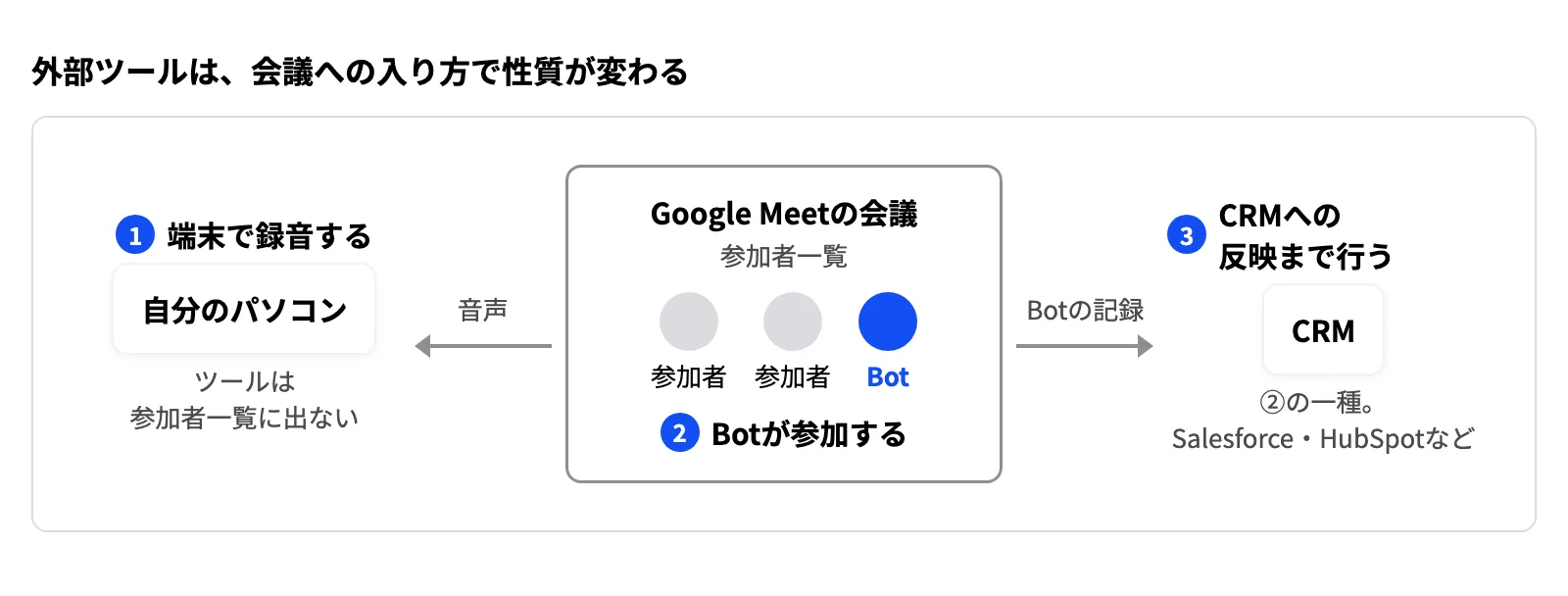
無料のGoogleアカウントとBusiness Starterは、3つの機能のどの対象一覧にも記載がありません。外部ツールは、会議への入り方で3タイプに分かれます。「端末で録音する」「Bot(会議に参加者として入る記録用のプログラム)が参加する」と、Botが参加するタイプのうち「CRMへの反映まで行う」ものです。違いは後の章の表で比べます。
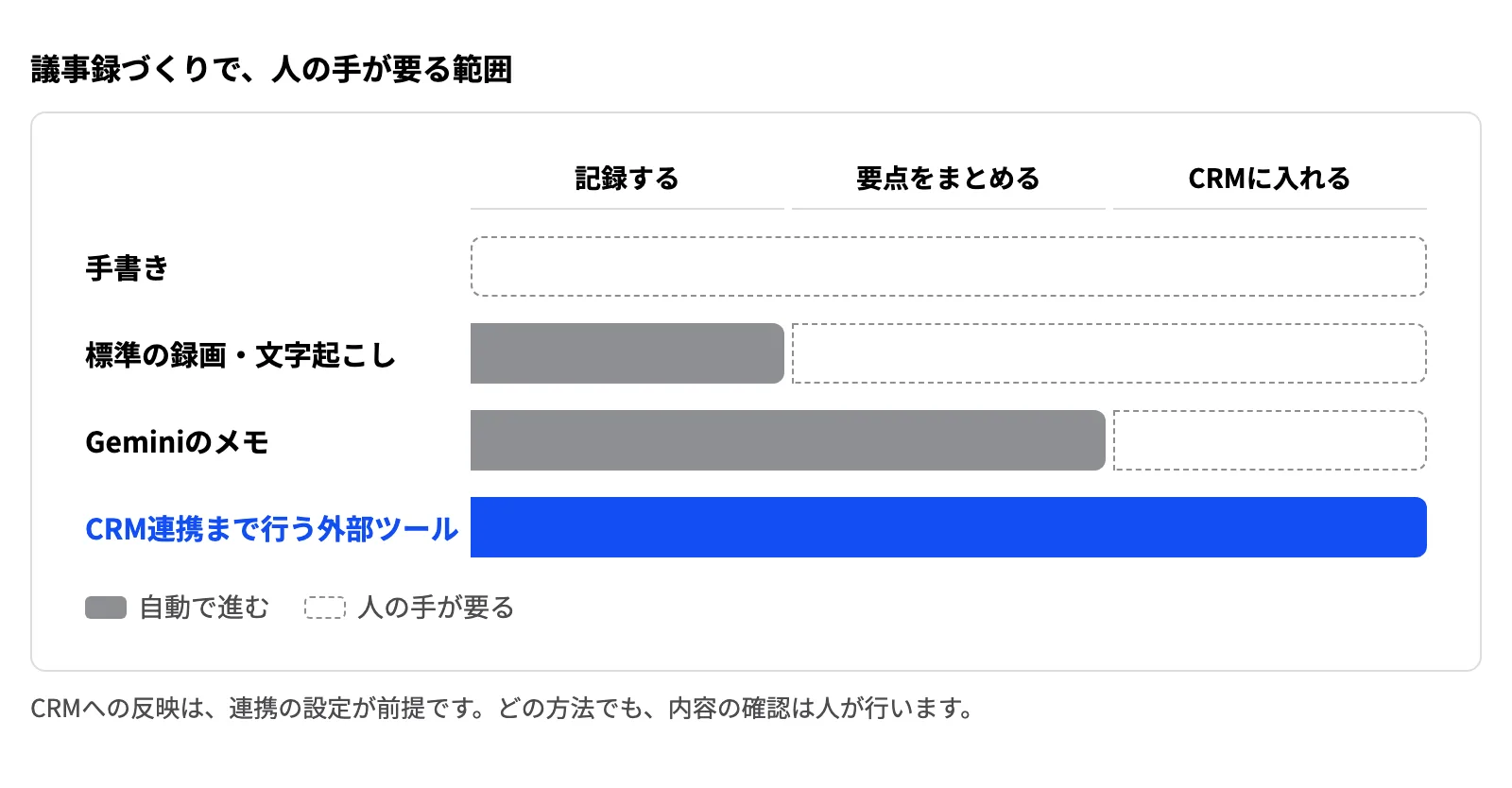
以下、Geminiの「メモを取る」で作られる文書を「Geminiのメモ」と呼びます。4つの方法の違いは、議事録づくりで人の手がどこまで要るかにも表れます。
標準の録画と文字起こし:残るもの、始められる人、使えない端末
Google Meet標準の録画では、映像と音声が残り、字幕も保存できます。文字起こしでは、話された言葉がテキストで残ります。どちらも、使えるエディション(Google Workspaceのプランの種類)と始められる人が決まっています。始められる端末は、パソコンとAndroidだけです。iPhoneとiPadは含まれていません。
録画で残るものと制約
録画には、発言中の参加者と、共有された画面の内容が残ります。字幕も一緒に保存できます。ほかのウィンドウや通知は録画されません。パソコンでは、画面右下の会議ツールのアイコンから[録画]を選び、[録画を開始]を押して始めます。
チャットは、主催者のGoogleドライブに.SBVという形式のファイルで保存されます。ただし、会議のチャットを残す設定(チャットの保持)が有効な会議では、このファイルは作られません。録画には、次の制約があります。
- 時間:合計8時間までで、超えると自動で止まります
- 端末:始められるのはパソコンとAndroidだけです
- 始められる人:会議の主催者、共同主催者、主催者向けの管理機能がオフのときの主催者の組織内の人などです。主催者に録画の権限がなければ、参加者も録画できません
- 画面共有だけの参加:画面共有のためだけに会議に入った端末からは録画できません
- 管理者の設定:Google Workspaceの管理者が、アカウントで録画を有効にしている必要があります
対象は仕事用のプランで、Business Standard・Plus、Enterprise Starter・Standard・Plusなどです。個人では、Google One(保存容量が2TB以上のプラン)とWorkspace Individualが対象です。Business Starterは一覧にありません。(出典:Google『ビデオ会議を録画する - パソコン』)
文字起こしで残るものと制約
文字起こしに残るのは、会議で話された言葉だけです。チャットは含まれないため、チャットも残したいときは録画が要ります。日本語を含む8言語に対応しています。パソコンでは、画面右下の会議ツールのアイコンから[文字起こし]を選び、[文字起こしを開始]を押して始めます。
- 対象:仕事用はBusiness Standard・Plus、Enterprise Starter・Standard・Plusなどです。個人はWorkspace Individualで、録画と違ってGoogle Oneは入りません
- 端末:パソコンとAndroidだけです
- 一時停止:一時停止はできません。止めてから始め直すと、そのたびに別のファイルになります
- 自動で止まるとき:参加者が全員退出すると、文字起こしも止まります
- 自動開始:会議を作るときに、文字起こしを自動で始める設定にできます。ただし、主催者か共同主催者がウェブ版で会議に参加するまでは始まりません
- 管理者の設定:教育機関の生徒用のライセンスを除き、既定でオンです
文字起こしでは要約が作られません。議事録として使うには、人が要点を抜き出して整える必要があります。(出典:Google『Google Meet で文字起こしを使用する - パソコン』)
録画と文字起こしのどちらを残すか
録画は、発言の証跡や画面共有の内容を後で確かめたいときに向きます。文字起こしは、発言を検索したり引用したりするときに向きます。両方を残すと、互いの足りないところを補えます。判断の目安は次のとおりです。
- 画面の資料やチャットまで残したいなら、録画を選びます(チャットは、チャットの保持がオフの会議で保存されます)
- 決まったことを検索して見返したいなら、文字起こしを選びます
- 発言の証跡と検索の両方が要るなら、録画と文字起こしを併用します
録画するには、主催者のドライブと組織全体の保存容量の両方に空きが必要です。管理者は、録画・文字起こし・Geminiの「メモを取る」を使う前に、参加者全員の同意を求める設定をオンにできます。この設定は既定でオフです。オフでも、録画を始めると参加者に通知され、文字起こし中は全員の画面にアイコンが出ます。(出典:Google『ビデオ会議を録画する - パソコン』、Google『Google Meet で文字起こしを使用する - パソコン』)社外の人がいる会議では、事前に一言伝えておくと安心です。
保存先と共有範囲:会議の記録は主催者のドライブに残る
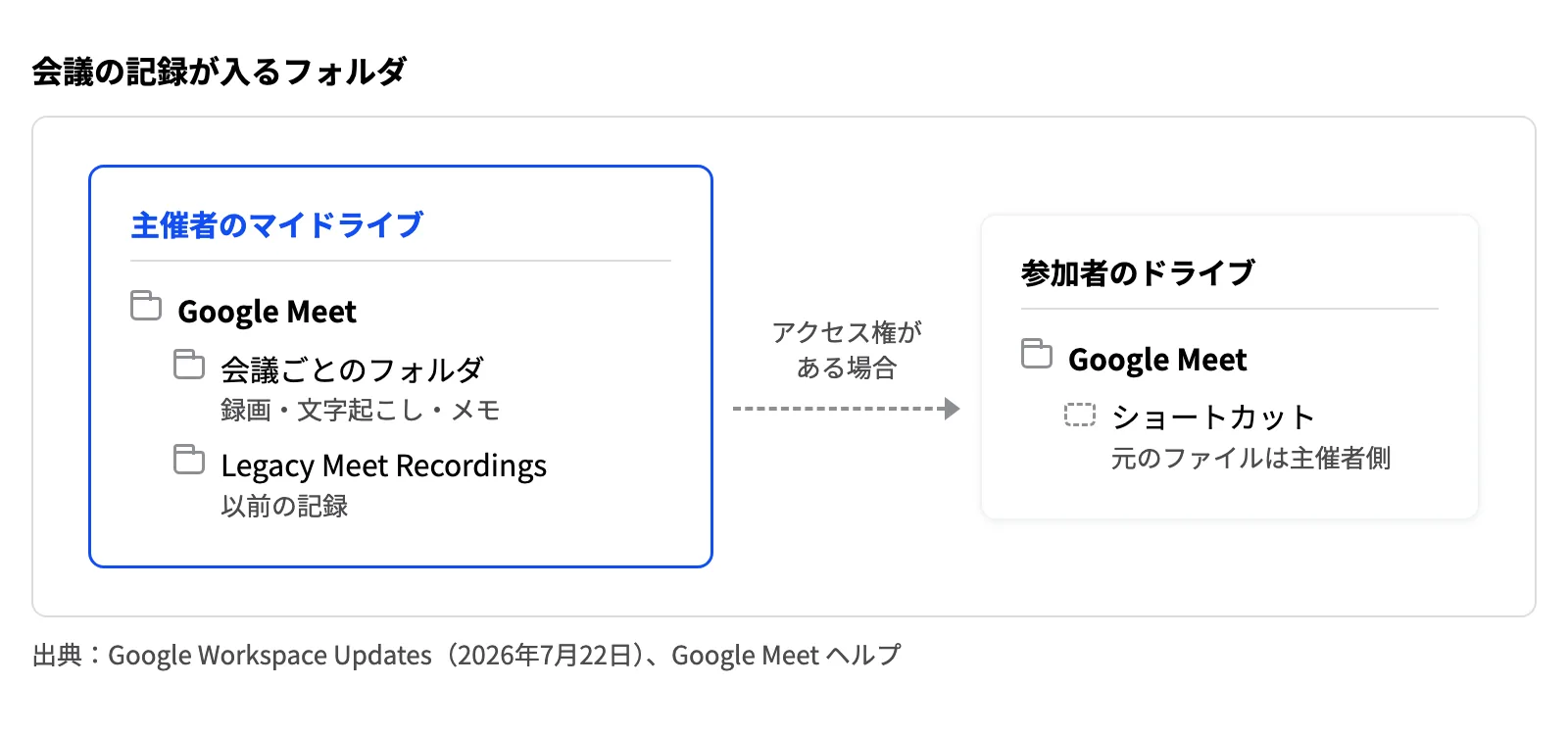
録画・文字起こし・Geminiのメモは、いずれも主催者のGoogleドライブにある「Google Meet」フォルダに保存されます。フォルダの中には、会議ごとのサブフォルダが作られます。保存先は会議の主催者で決まります。社外の人が主催した会議では、元のファイルは相手のドライブにあります。自分のドライブには、アクセス権がある場合にだけショートカットが作られます。
保存先のフォルダと通知メール
会議の終了後、記録へのリンクを書いたメールが届きます。届く相手は、記録の種類によって違います。
- 録画:主催者と、録画を始めた人
- 文字起こし:主催者、すべての共同主催者、文字起こしをオンにした人
記録はGoogleカレンダーの予定にも付きます。ただし録画が付くのは、予定の時間内に録画を始めた場合だけです。
保存のしかたは、2026年7月に変わりました。Googleの発表では、記録は主催者のマイドライブに新しくできる「Google Meet」フォルダに入ります。そのうえで、会議ごとのサブフォルダに整理されます。定期的な会議は、回をまたいで1つのフォルダにまとまります。ファイルにアクセスできる参加者のドライブにも、「Google Meet」フォルダの中にショートカットが作られます。
それまで使われていた「Meet Recordings」フォルダは、「Legacy Meet Recordings」に名前が変わります。このフォルダは、「Google Meet」フォルダの中に移ります。2026年7月より前の記録を探すときは、「Legacy Meet Recordings」の中を見てください。展開は、即時リリース(新機能を早く受け取る設定)の組織では2026年7月22日に始まりました。計画的リリース(通常の設定)の組織では7月30日からです。対象はすべてのGoogle Workspaceの顧客です。(出典:Google Workspace Updates『Google Meet now organizes your meeting notes, transcripts, and recordings in your Google Drive』2026年7月22日)なお、Geminiのメモのヘルプは、メモが入っていたフォルダの名前の変更を「2026年9月以降」と書いています。
共有範囲と「開けない」原因
参加者がメモや文字起こしを開けない原因は、主に4つあります。カレンダーの予定に記録が付いていても、開けるとは限りません。
| 原因 | 対処 |
| Geminiのメモの共有先が「主催者と共同主催者のみ」か「組織内の招待済みゲスト」になっている | 主催者に共有先の変更か、個別の共有を頼む |
| グループのメールアドレスで招待されている | ドキュメントのアクセス権を、各自でリクエストする |
| カレンダーの予定に添付が見えるだけで、ドキュメントの共有の権限がない | 主催者にドキュメントの共有を頼む |
| 主催者の組織の招待者が200人を超える会議の文字起こしで、開けるのは主催者・共同主催者・オンにした人だけ | 開ける人に共有を頼む |
(出典:Google『Google Meet の「自動メモ生成」 - パソコン』、Google『Google Meet で文字起こしを使用する - パソコン』)
Geminiのメモの共有先は、次の3つから選びます。「すべての招待済みゲスト(組織外のユーザーも含む)」「組織内の招待済みゲスト」「主催者と共同主催者のみ」です。選べるのは主催者と共同主催者です。ここでいう招待済みゲストは、実際に参加した人ではなく、カレンダーの招待状に入っている人を指します。予定を作らずにその場で始めた会議では、メモは主催者とメモを始めた人にだけ共有されます。
Geminiの「メモを取る」:対象と向き不向きを先に把握する
Geminiの「メモを取る」は、要約・決定事項・アクションアイテムをGoogleドキュメントで残す機能です。使えるかは、主催者のプランで決まります。Googleのヘルプでは「自動メモ生成」と呼ばれます。標準の録画・文字起こしとの違いは、要約が残ることです。
対象は、仕事用ではBusiness Standard・Plus、Enterprise Standard・Plusなどです。個人ではGoogle AI ProとGoogle AI Ultraが対象です。録画や文字起こしと違い、Enterprise Starterも対象の表にありません。(出典:Google『Google Workspace with Gemini を使ってみる』)15分から8時間までの会議向けで、1つの会議では1つの言語にだけ対応します。(出典:Google『Google Meet の「自動メモ生成」 - パソコン』)設定の手順も、同じヘルプで確かめてください。
標準の録画・文字起こしとの使い分け
Geminiのメモがあっても、録画や文字起こしが要らなくなるとは限りません。メモは要約なので、発言そのものや画面共有の内容は残りません。Googleのヘルプも、要約が不完全だったり不正確だったりする場合があると書いています。
- 決まったことと次の作業を共有するだけなら、Geminiのメモで足ります
- 発言をそのまま確かめたいなら、文字起こしを併用します
- 画面の資料やチャットまで残したいなら、録画を併用します
どの組み合わせでも、メモの内容は人が確かめてから共有します。
拡張機能・外部ツール:会議への入り方で3タイプに分けて比べる
外部ツールは、会議への入り方で「端末で録音する」「Botが参加する」「CRMへの反映まで行う」の3タイプに分けられます。検討するのは、Meetの標準機能では足りない次のようなときです。
- 自分のプランが、使いたい機能の対象に入っていない
- 会議をまたいで発言を検索したい
- CRMなど会議の外のツールに内容を反映したい
外部ツールの性質は、「拡張機能かどうか」より「会議への入り方」で決まります。拡張機能から始めても、実際にはBotを会議に参加させる製品があるためです。たとえば、Nottaの拡張機能では、Google MeetにNottaのBotを招待できます。(出典:Notta『Notta Chrome Extension: AI transcript for Google Meet』)tl;dvも、Chrome拡張機能を入れるとBotが自動で通話に参加すると書いています。(出典:tl;dv『tl;dv Google Meet 向け — ボットあり・ボットなしの録画』)
もう1つ大きな違いは、保存先です。Google Meet標準では、記録が主催者のドライブに残ります。本記事で確かめた外部ツールでは、記録の保存先が製品の側(Nottaのワークスペースなど)になります。
外部ツールの3タイプの比較表
3つのタイプの違いは、会議への入り方と、社外の参加者から記録が見えるかどうかに出ます。次の表では、記録の保存先と向く条件も並べます。
| タイプ | 会議への入り方 | 記録の保存先 | 社外の参加者からの見え方 | 向く条件 |
| ①端末で録音する | 会議に参加せず、パソコンの音声を取り込む(Notta Desktop、tl;dvのデスクトップアプリ) | 製品のワークスペース(Notta) | 参加者一覧に出ず、録音の通知も出ない(Notta)。告知は利用者が行う | Botを入れにくい会議で、自分の記録を残したい |
| ②Botが参加する | Botが参加者として入る。会議のURLや予定から参加させる(Notta)、拡張機能を入れると自動で参加する(tl;dv) | 製品のクラウド(Notta)。OneDrive・SharePointにも自動で保存できる製品がある(tl;dv) | 参加者一覧にBotが表示される。Botの名前を変えられる製品がある(Notta) | 自分のプランが対象外、会議をまたいだ検索が要る、複数の会議ツールを使う |
| ③CRMへの反映まで行う | ②のうち、記録をCRMまで反映するもの | ②と同じ | ②と同じ | 商談の内容をSalesforce・HubSpotに残したい |
(出典:Notta『Bot-Free Meeting Recorder for Mac & Windows — Notta Desktop』、Notta『Free Meeting Recorder - AI Recorder - Notta』、tl;dv『tl;dv Google Meet 向け — ボットあり・ボットなしの録画』、tl;dv『tl;dv|AI議事録・録画・文字起こしツールで会議を効率化』)
①の端末で録音するタイプは、Notta Desktopでは参加者一覧に表示されません。そのうえでNottaは、録音を参加者に伝える責任は利用者にあり、法令と所属する会社の方針に従うよう書いています。Notta Desktopは、ベータ版として提供されています。
②のBotが参加するタイプは、参加者一覧にBotが見える前提で、会議の前に参加者へ伝えておきます。Nottaは、録音の前にすべての参加者に知らせて同意を得るよう勧めています。tl;dvは、主催者でなくても、参加しているメンバーならだれでも記録を始められると書いています。(出典:tl;dv『tl;dv|AI議事録・録画・文字起こしツールで会議を効率化』)文字起こしの対応言語は、Nottaが58言語です。(出典:Notta『Notta Chrome Extension: AI transcript for Google Meet』)tl;dvは、Google Meetの文字起こしで40言語以上に対応すると書いています。(出典:tl;dv『tl;dv Google Meet 向け — ボットあり・ボットなしの録画』)
③のCRMへの反映まで行うタイプは、②の注意がそのまま当てはまります。tl;dvは、商談後の会議内容をSalesforceへ自動で反映すると書いています。HubSpotでは、連絡先や商談のステータスを自動で更新するとしています。(出典:tl;dv『tl;dv|AI議事録・録画・文字起こしツールで会議を効率化』)Nottaは、Salesforceの連絡先や商談の記録に、通話の要点を自動で追加できるとしています。(出典:Notta『Salesforce Integration with Notta』)Frictio(フリクシオ)もこのタイプに入ります。Frictio(フリクシオ)の内容は、後の節「Frictio(フリクシオ)が向く条件と向かない条件」で説明します。
外部ツールを使うと、会議の録音データを社外のサービスに預けます。データの保存場所と扱いは、使う前に自社の情報システムの担当者へ確認してください。
手書きの議事録が向く会議と、手作業が残る範囲
手書きの議事録、つまり人が会議中や会議の後に取る議事録は、記録を必要な分だけに絞りたい会議に向きます。向くのは次のような会議です。
- 決まったことだけを短く残せばよい定例会議
- 録音が難しい会議
- 機微な内容で、記録を最小限にしたい会議
書き手が残す内容を選べるため、記録が必要以上に残りません。
一方で、手書きには、会議の後の整理と転記が個人の作業として積み上がるという弱点があります。この弱点が目立つのは、議事録を書いた人が同じ内容をCRMにも入れる営業の会議です。弊社がFrictio(フリクシオ)の導入相談で聞く話にも、議事録の清書とCRMへの書き写しが担当者ごとに残る、というものがあります。記録が後回しになり、次の会議の前に担当者へ経緯を聞き直すことになる、という困りごとです。
転記そのものを減らす考え方として、AIが会話から記録を作り、人は直すだけにする方法があります。詳しくは、「入力しないCRM」とはで説明しています。
どの方法を選ぶか:議事録の使い道から決める
どの方法を選ぶかは、方法の優劣ではなく、議事録の使い道で決めます。使い道は「社内の共有メモ」「発言の証跡」「商談のCRMへの反映」の3つに分けられます。1つの会議に使い道が2つあれば、方法を組み合わせます。
使い道別の選び方
社内の共有メモと発言の証跡にはMeetの標準機能が合い、商談のCRMへの反映には外部ツールが合います。
| 使い道 | 合う方法 | 理由 | 注意点 |
| 社内の共有メモ | Geminiのメモ、または文字起こし | 要約や発言のテキストが残り、共有しやすい | メモは要約の誤りを、文字起こしは要点を人が整える |
| 発言の証跡 | 録画と文字起こしの併用 | 録画は画面(設定によりチャットも)、文字起こしは検索に向く | 主催者と組織のドライブの容量、参加者への告知 |
| 商談のCRMへの反映 | CRMへの反映まで行う外部ツール | 会議の後の転記を減らせる | Botの告知、記録の保存先、対応するCRM |
(出典:Google『ビデオ会議を録画する - パソコン』、Google『Google Meet で文字起こしを使用する - パソコン』、Google『Google Meet の「自動メモ生成」 - パソコン』、tl;dv『tl;dv|AI議事録・録画・文字起こしツールで会議を効率化』)
Meet標準で足りる条件と足りなくなる条件
追加のツールが要るかは、プラン・主催者・使い道で決まります。次の条件がすべてそろえば、Meetの標準機能で足ります。
- 自分の組織のプランが、使いたい機能の対象に入っている
- 議事録の使い道が、社内での共有である
- 会議の主催者が、主に自社の人である
反対に、次のどれかに当てはまると、標準機能だけでは足りなくなります。
- 自分のプランが、使いたい機能の対象に入っていない
- 社外主催の会議が多く、記録は相手のドライブに残る
- 対応する8言語(日本語・英語など)以外の言語で話す会議がある
- 会議をまたいで発言を検索したい
- 会議の結果を、CRMに反映したい
Frictio(フリクシオ)が向く条件と向かない条件
Frictio(フリクシオ)は、営業やカスタマーサクセス(契約後の顧客の定着を支える部門)の会議が多い組織に向きます。特に、議事録を残した後のCRMの更新までの手作業を減らしたい場合です。Frictio(フリクシオ)は、本記事を書いている株式会社SYSLEAの製品です。そのため、ほかの方法と同じ観点(会議への入り方、何が残るか、会議の後の手作業、保存先)で、公開している事実だけを書きます。
- 会議への入り方:カレンダーの予定から、Frictio(フリクシオ)のBotが会議に自動で参加します。対応する会議ツールは、Zoom・Google Meet・Microsoft Teamsです
- 何が残るか:会議を録音し、文字起こし・要約・アクションアイテムを作ります。参加者は、CRMのコンタクトと自動で照合されます
- 会議の後の手作業:SalesforceやHubSpotとは、コンタクト(担当者)・カンパニー(会社)・ディール(商談)を相互に同期します。会議の内容から、CRMの項目を自動で更新します
- 保存先と告知:記録の保存先と保持期間は、導入前にFrictio(フリクシオ)へ確認してください。Botが会議に参加するため、参加者への告知も必要です
(出典:SYSLEA『Frictio公式サイト』、SYSLEA『会話キャプチャ』)
公表している事例では、ディグル株式会社が、商談後の作業が感覚的には1/5程度に減ったと話しています。ここでいう作業は、CRMへの登録や情報共有、顧客への連絡です。事例の中で、正確に計測した値ではないと断っています。(出典:SYSLEA『商談後の作業工数を1/5に|ディグル導入事例』)
一方、Frictio(フリクシオ)が向かないのは次の場合です。
- 議事録を残すことだけが目的で、CRMに反映する必要がない
- Salesforce・HubSpot以外のCRMを、自動で更新したい
- 機微な会議で、記録を最小限にしたい
- Meetの標準機能で、目的が足りている
営業会議の記録をCRMに反映する流れは、Frictio(フリクシオ)の製品紹介資料で確かめられます。
会議の前に確認する7項目(チェックリスト)
「会議の後に議事録がなかった」を防ぐには、会議の前に次の7項目を確かめます。
- 自分のプランが、使う機能の対象に入っているか
- 管理者が、その機能を有効にしているか
- 会議の主催者はだれか(記録はその人のドライブに残ります)
- だれが記録を始めるか(主催者向けの管理機能がオンなら、主催者と共同主催者だけです)
- 会議の言語と長さが、条件に収まっているか(Geminiのメモは15分から8時間で、1会議1言語です)
- 保存先のドライブに空きがあるか、共有範囲はどうするか
- 参加者への告知と、同意の扱いをどうするか
確かめ終えたら、自社の議事録の使い道を「社内の共有メモ」「発言の証跡」「商談のCRMへの反映」の3つから選んでください。使い道が決まれば、合う方法は使い道別の表から選べます。「商談のCRMへの反映」を選んだ場合は、会議の後の転記をどこまで減らせるかを、Frictio(フリクシオ)の製品紹介資料で確かめられます。
よくある質問
Google Meetの自動議事録は無料でできますか?
無料のGoogleアカウントは、録画・文字起こし・Geminiのメモのどの対象一覧にも記載がありません。個人向けの有料プランでは、録画はGoogle One(2TB以上)とWorkspace Individualが対象です。文字起こしはWorkspace Individual、GeminiのメモはGoogle AI ProとUltraが対象です。(出典:Google『ビデオ会議を録画する - パソコン』、Google『Google Meet で文字起こしを使用する - パソコン』、Google『Google Workspace with Gemini を使ってみる』)
Google Meetの議事録や会議メモはどこに保存されますか?
主催者のGoogleドライブの「Google Meet」フォルダに、会議ごとのサブフォルダで保存されます。Googleカレンダーの予定にも付きます。以前の記録は、「Legacy Meet Recordings」フォルダに移ります(2026年7月の変更。Geminiのメモはヘルプでは2026年9月以降)。参加者が開けないときは、Geminiのメモの共有先の設定や、グループのアドレスでの招待が原因のことがあります。
Googleミートで会議の録音はできますか?
Meetの標準機能では、録音は映像つきの録画として残ります。対象のプランで録画の権限がある主催者などが、パソコンかAndroidから始めます。iPhoneやiPadからは始められず、画面共有だけで参加した端末からも録画できません。
参考文献
- Google『ビデオ会議を録画する - パソコン』(Google Meet ヘルプ)
- Google『Google Meet で文字起こしを使用する - パソコン』(Google Meet ヘルプ)
- Google『Google Meet の「自動メモ生成」 - パソコン』(Google Meet ヘルプ)
- Google『Google Workspace with Gemini を使ってみる』(Google Meet ヘルプ)
- Google Workspace Updates『Google Meet now organizes your meeting notes, transcripts, and recordings in your Google Drive』2026年7月22日
- Notta『Notta Chrome Extension: AI transcript for Google Meet』
- Notta『Bot-Free Meeting Recorder for Mac & Windows — Notta Desktop』
- Notta『Free Meeting Recorder - AI Recorder - Notta』
- Notta『Salesforce Integration with Notta』
- tl;dv『tl;dv Google Meet 向け — ボットあり・ボットなしの録画』
- tl;dv『tl;dv|AI議事録・録画・文字起こしツールで会議を効率化』
- SYSLEA『Frictio公式サイト』
- SYSLEA『会話キャプチャ』(Frictio公式サイト)
- SYSLEA『商談後の作業工数を1/5に|ディグル導入事例』(Frictio公式サイト)
- SYSLEA『「入力しないCRM」とは:No Entry, Review Onlyの定義と従来CRM/SFAとの違い』(Frictio公式サイト、2026年10月22日更新)