SalesforceからHubSpotへの移行は、4つの工程で進めます。着手前の決定、HubSpot側の準備、データ移行と照合、並行稼働と切り替えです。移す方法は、Salesforce連携、スマート転送(Smart Transfer)、ファイルのインポートの3つです。スマート転送は、HubSpotのデータ移行機能です。方法によって、移せる活動履歴と、移行後もSalesforceと同期できるかが変わります。
移行中に起きやすいのが、SalesforceとHubSpotの二重管理です。データの種類ごとに、正本(正しい値として扱う側)と入力先を先に決めておきます。
この記事では、手順、3つのデータ移行の方法、活動履歴と会話データの扱い、移行パートナーの選び方を説明します。書いたのは、AIネイティブCRM「Frictio(フリクシオ)」を提供する株式会社SYSLEAです。HubSpotとSalesforceの仕様は、2026年11月時点の公式ドキュメントによります。
SalesforceからHubSpotへの移行の全体像:工程と期間の目安
移行は4つの工程で進め、集中的に取り組めば期間は3か月以内が一般的です(出典:HubSpot『SalesforceからHubSpotへの移行』)。Salesforceを読み取り専用にした時点を終わりとします。終わりを決めないと、Salesforceへの入力が細く続き、二重管理が長引きます。
ただし、進め方によってはより長くかかると、HubSpotの移行ページも書いています。実際の期間は、移すデータの量と、作り直す自動化の量で変わります。
| 工程 | 主な成果物 | Salesforce側で止めるもの |
| 1. 着手前の決定 | 移す範囲、契約終了日と切り替え日、切り替え後の正本 | なし |
| 2. HubSpot側の準備 | コンタクトのまとめ方、項目の対応表、ユーザー、プロパティ、パイプライン | 項目と自動化の追加 |
| 3. データ移行と照合 | 移したデータ、照合の記録 | 大量の一括更新 |
| 4. 並行稼働と切り替え | 正本と入力先の表、終了条件 | 切り替え日以降の入力 |
HubSpotへ移るかをまだ比べているなら、SalesforceとHubSpotの違いと選び方を先にご覧ください。CRMの種類から見直すなら、顧客管理システムの種類と選び方が入口です。
着手前に決める3つのこと:移す範囲、Salesforceの契約終了日、切り替え後の正本
作業や見積もりの前に、移す範囲、Salesforceの契約終了日、切り替え後の正本の3つを社内で決めます。契約終了日から切り替え日が決まり、依頼の範囲と並行稼働の長さも決まります。
| 決めること | 決め方の例 |
| 移す範囲 | 全件か、有効な顧客と直近の取引だけか |
| Salesforceの契約終了日 | 契約書で確かめ、照合と並行稼働の期間を引いて切り替え日を決める |
| 切り替え後の正本 | 顧客・取引・活動・レポートをすべてHubSpotにそろえるか |
解約の条件も契約ごとに違うため、あわせて確かめてください。HubSpotの移行ページは、営業プロセスの文書化と、カスタマイズの一覧化も事前の準備に挙げています。
SalesforceからHubSpotへ移行する手順
HubSpotへ移す手順は、リードと取引先責任者のまとめ方、項目の対応表、HubSpot側の準備、切り替えの4つです。手順1〜3は工程2、手順4は工程4にあたります。工程3のデータの移し方は、「データ移行の方法」の章で説明します。
移行先を問わない作業もあります。移行前は項目と自動化の棚卸しと全データの書き出し、移行後は件数の照合です。Salesforceのデータは、データエクスポートサービスでCSVファイルに書き出せます。Enterprise Editionなどは7日ごと、Professional Editionは29日ごとに実行できます(出典:Salesforce Trailhead『データのエクスポート』)。詳しい手順はSalesforceからのデータ移行の実務にまとめています。
| 手順 | 決めること | HubSpot側の主な制約 |
| 1. リードと取引先責任者 | 重複時に残す値 | どちらもコンタクトになる |
| 2. 項目の対応表 | 残す項目と対応先 | 連携の対応づけは500まで |
| 3. HubSpot側の準備 | ユーザー、プロパティ、パイプライン | HubSpotからSalesforceへは名前とメールで照合 |
| 4. 切り替え | 切り替え日までに満たす条件 | Salesforceを読み取り専用に |
手順1 リードと取引先責任者を、HubSpotのコンタクトにまとめるルールを決める
リードと取引先責任者は、HubSpotではどちらもコンタクトです(出典:HubSpot『Plan your HubSpot - Salesforce implementation』2026年10月16日更新)。スマート転送でも、個人取引先を含めてコンタクトに移ります。
Salesforceは、同じメールアドレスのリードや取引先責任者を複数持てます。HubSpotは、同じメールアドレスのコンタクトを複数持てません(出典:HubSpot『Resolve duplicate Salesforce records syncing with HubSpot』2026年9月17日更新)。移す前に、次の3点を決めます。
- 同じメールアドレスのレコードが複数あるとき、どの値を残すか
- リードの状態を、ライフサイクルステージなどどのプロパティで表すか
- メールアドレスの無いリードを移すか
手順2 プロパティの対応表を、上限と移らない項目を踏まえて作る
Salesforceの項目とHubSpotのプロパティの対応は、表にして決めます。Salesforce連携の対応づけ(マッピング)は、オブジェクトあたり500までです(出典:HubSpot『HubSpotプロパティーをSalesforceフィールドにマッピングする』2026年9月16日更新)。
スマート転送では、数式(calculated)や参照(reference)など5つの項目タイプが移りません(出典:HubSpot『Supported apps for HubSpot Smart Transfer』2026年11月10日更新)。カスタムの項目の対応づけを移すには、HubSpotのData Hub(データ管理の製品)が要ります(出典:HubSpot『HubSpotスマート転送を使用して他のアプリからデータを転送する』2026年11月10日更新)。
商談のフェーズは、HubSpotの取引パイプラインのステージに対応づけます。残す項目は、値が入っているか、レポートで使っているかで絞ります。
手順3 HubSpot側にユーザー、プロパティ、パイプラインを先に作る
データを入れる前に、HubSpot側にユーザー、カスタムプロパティ、パイプラインを作ります。
Salesforce連携では、Salesforceの所有者が、既定でHubSpotの担当者に同期されます。逆向きに同期できるのは、Salesforceの有効なユーザーと名前・メールアドレスが一致する担当者だけです。HubSpotのユーザーは、Salesforceと同じ名前とメールアドレスで作っておきます。
スマート転送は、ユーザーとパイプラインも移します。データの持ち方の違いを埋めるワークフローを自動で作り、有効にします。Salesforceのフローとワークフロールールも、HubSpotのワークフローとして移せます。移した後は、自動で作られたワークフローを確かめ、使うものだけを残します。
手順4 並行稼働を経て切り替え、Salesforceを読み取り専用にする
切り替え日までに満たす条件を先に決めます。満たしたら、残りの入力先もHubSpotへ変え、Salesforceを読み取り専用にしてから解約します。満たせないときは、切り替え日を延ばします。条件の例は次のとおりです。
- 照合で見つかった件数の差に、すべて理由が付いている
- 定例の会議で使うレポートが、HubSpotで同じ数字で出せる
- 営業担当者の全員が、HubSpotで取引を更新する操作を試した
解約の前に、バックアップの保管先と保管期間を決めます。
HubSpotへのデータ移行の方法:Salesforce連携、スマート転送、ファイルのインポート
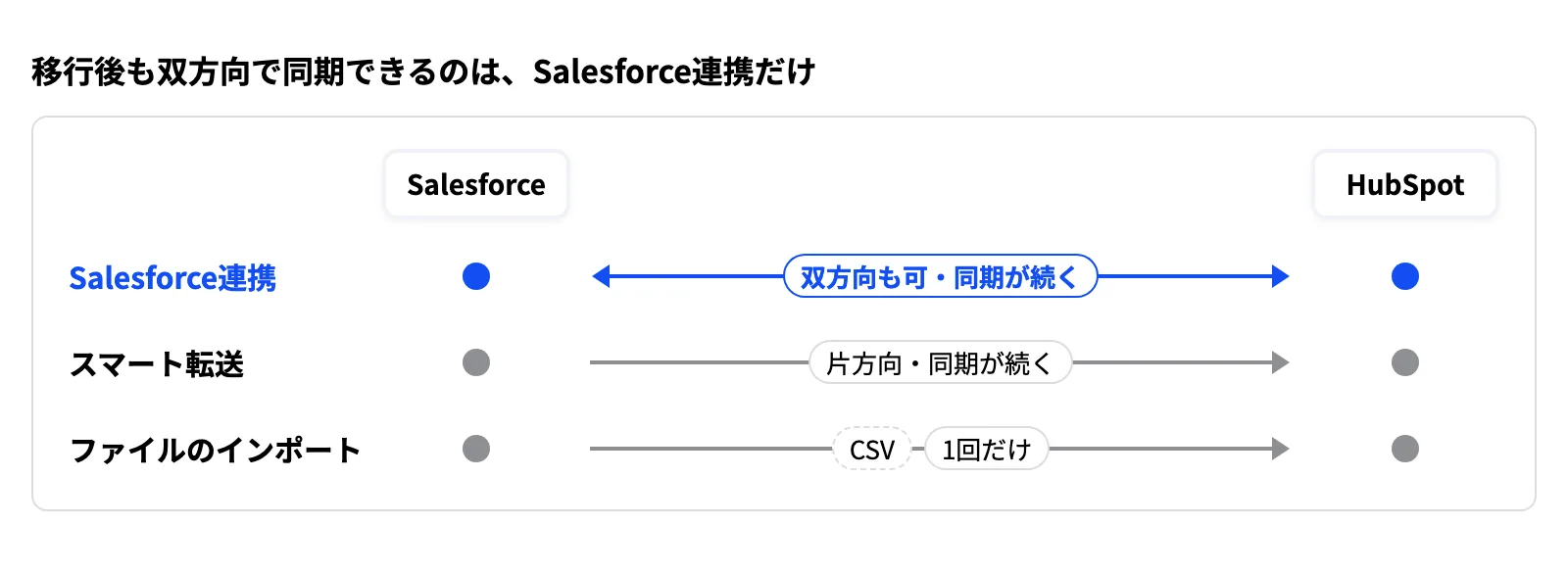
移行後もSalesforceを使うならSalesforce連携、使わないならスマート転送が基本です。ファイルのインポートは補いに使います。HubSpotも、一度だけ移すならスマート転送を使うよう案内しています(出典:HubSpot『HubSpotとSalesforceを接続する』2026年11月5日更新)。複雑なデータは、HubSpotのAPIやサードパーティーの連携でも移せます(出典:HubSpot『SalesforceからHubSpotへの移行』)。
| 方法 | 向く場面 | 必要なプラン・権限 | 移行後の同期 |
| Salesforce連携 | 移行後もSalesforceを使い続ける | HubSpotのProfessional以上、Salesforceのシステム管理者 | 双方向にも設定でき、続く |
| スマート転送 | Salesforceをやめ、活動履歴まで一度に移す | 全製品・全プラン、HubSpotの全権限を持つ管理者(スーパー管理者) | Salesforceから片方向で続く |
| ファイルのインポート | 連携を使えないプランでの移行、ほかの方法の補い | 全製品・全プラン | 続かない |
Salesforce連携でインポートする場合の条件と制約
Salesforce連携のインポートには、HubSpotのいずれかのHubのProfessional以上が必要です。インポートできるのは、リード、取引先責任者、取引先、商談、タスク、キャンペーン、ケース、行動です。カスタムオブジェクトもインポートできます(出典:HubSpot『Salesforceレコードをインポートして同期』2026年9月12日更新)。
Salesforce側の条件は次のとおりです(出典:HubSpot『HubSpotとSalesforceを接続する』2026年11月5日更新)。
- APIアクセスのあるエディションか、Professional(Group Editionは対象外)
- 接続するユーザーがシステム管理者で、APIの有効化などの権限を持つ
- 1つのHubSpotにつなげるSalesforceは1つだけ
連携は、接続しただけではレコードを同期しません。インポートで取り込みます。インポートの時点で同期されるのは、リードと取引先責任者のメールアドレスだけです。ほかの項目は、同期の対象に含めたコンタクトに、その後の同期で入ります。
連携は、項目ごとに双方向か片方向かを設定できます。並行稼働の間に両方で入力するなら、この方法が前提です。
スマート転送で移す場合の条件と制約
スマート転送は、ほかのアプリからHubSpotへデータを移す機能で、Salesforceに対応しています。使えるのはスーパー管理者で、全プランが対象です(出典:HubSpot『HubSpotスマート転送を使用して他のアプリからデータを転送する』2026年11月10日更新)。
作業は次の順に進みます。
- データの監査(オブジェクト・項目・件数と対応の確認)
- 転送の設定(プロパティ・パイプライン・ユーザーの作成)
- レコードの同期
- 残りのデータの1回限りの転送(任意)
- 空のプロパティの整理
Salesforceから移せるのは、取引先、取引先責任者、リード、商談、タスク、メモです。メール、行動、ケース、ユーザー、カスタムオブジェクトも移せます。添付ファイルなどは、同期の後に1回限りで移します(出典:HubSpot『Supported apps for HubSpot Smart Transfer』2026年11月10日更新)。
同期はSalesforceからHubSpotへの片方向です。初回の同期の後も、移したレコードを最新に保つ同期が続きます。1回限りで移したデータは、自動では最新になりません。転送は一時停止や、元に戻すこともできます。
スマート転送と連携は、レコードを照合する識別子が違います。同時に使うと、両方に重複したレコードができます。スマート転送の後に連携を有効にするときは、スマート転送の同期を先にすべて止めます。
CSV・Excelファイルでインポートする場合の上限と重複の防ぎ方
ファイルは、.csv・.xlsx・.xlsの1シートで、列は1,000未満にします。日本語を含むならUTF-8で保存します。上限は、無料ツールと有料で違います(出典:HubSpot『インポートファイルの形式設定』2026年11月12日更新)。
| 上限 | 無料ツール | Smart CRMかStarter以上 |
| ファイルの大きさ | 20MB | 512MB |
| 1日のインポート数 | 50件 | 500件 |
| 1日の行数 | 500,000行 | 10,000,000行 |
重複を防ぐには、一意の識別子の列を入れます。レコードID、コンタクトのメールアドレス、会社のドメイン名などです。識別子の無い行は、新しい重複レコードになります。
インポートでは、既存のメール・ミーティング・メモ・タスクを更新できません(出典:HubSpot『複数のオブジェクトのレコードをインポートする』2026年10月7日更新)。ファイルは、連携を使えないプランでの移行や、ほかの方法の補いに使います。
移行後の照合は、コンタクトの統合と関連付けから確かめる
件数の一致に加えて、コンタクトの統合と関連付けを確かめます。Salesforceからの移行で差が出やすい点は、次のとおりです。
- リードと取引先責任者の合計は、コンタクトの件数と一致しません。同じメールアドレスが1つにまとまるためです。差の理由を記録します
- スマート転送は、「取引先名」から会社との関連付けを作ります。元の値が空のレコードを先に数えます
- 連携では、コンタクトに「Salesforce Lead ID」「Salesforce Contact ID」が残ります。スマート転送でのIDの残り方は公式に記載がなく、監査で確かめます
商談の活動履歴と会話データはどこまで移せるか
活動履歴の移り方は方法で違い、連携では既存のタスクが自動では入りません。公式ドキュメントで確かめた内容を表にしました。表のEinstein Activity Captureは、Salesforceがメールを自動で取り込む機能です。
| データの種類 | Salesforce連携 | スマート転送 | ファイル |
| タスク | 既存分はインポートで取り込む | 移る | 新規作成のみ |
| 行動(予定) | インポートで取り込む | ミーティングとして移る | 新規作成のみ |
| メール | Einstein Activity Captureのメールは同期されない | メールの活動として移る | 新規作成のみ |
| メモ | インポートの対象に記載なし | 移る | 新規作成のみ |
| 添付ファイル | 記載なし | 1回限りで移る | 記載なし |
Einstein Activity CaptureのメールはSalesforceのタスクとして作られないため、連携では同期されません(出典:HubSpot『HubSpotとSalesforceの間でアクティビティーとタスクを同期する』2026年9月16日更新)。スマート転送で移るかは、公式に記載がありません。使っている場合は、移行前にHubSpotかパートナーに確かめてください。
会議の録音や議事録がCRMの外にある場合の扱い
CRMのレコードになっていない会話は、移行の対象表に載らず、失われやすくなります。会議の録音、文字起こし、議事録が、別のツールや個人のフォルダにある場合です。
棚卸しで置き場所を書き出し、次のどれにするかを決めます。
- HubSpotへ移す
- 元の場所に残し、HubSpotのレコードからリンクする
- 移さない
録音や議事録には、顧客の個人情報が入っていることがあります。保管先を変えるときは、自社の取扱い規程に沿うかを確かめてください。観点は、ガイドラインにある安全管理措置と委託先の監督です(出典:個人情報保護委員会『個人情報の保護に関する法律についてのガイドライン(通則編)』)。
並行稼働中の二重管理を防ぐ:データの種類ごとに正本と入力先を決める
並行稼働の間は、データの種類ごとに、正本と入力先と同期の向きを期間別の表で決め、営業担当者に配ります。両方への入力を求めると、入力漏れが起きやすく、どちらのデータも信用されにくくなります。
システムの分断については、セールスフォース・ジャパンの「営業最新事情」第7版日本語版の発表に数字があります。AIを導入している日本の営業リーダーの56%が、分断されたシステムがAI戦略の推進を妨げていると答えました。調査は2025年8〜9月に22か国で行われました。対象は日本の250人を含む4,050人以上です(出典:セールスフォース・ジャパン『Salesforce、年次調査レポート「営業最新事情」(第7版)日本語版を公開』2026年3月11日)。二重入力そのものを測った数字ではありません。
Frictio(フリクシオ)の商談でお客様の状況をお伺いすると、別の困りごとも出てきます。同じ商談を2つのツールに入れている、会議の前にどちらが新しいかを聞き直している、といったお話です。移行の期間は、この状態が起きやすくなります。
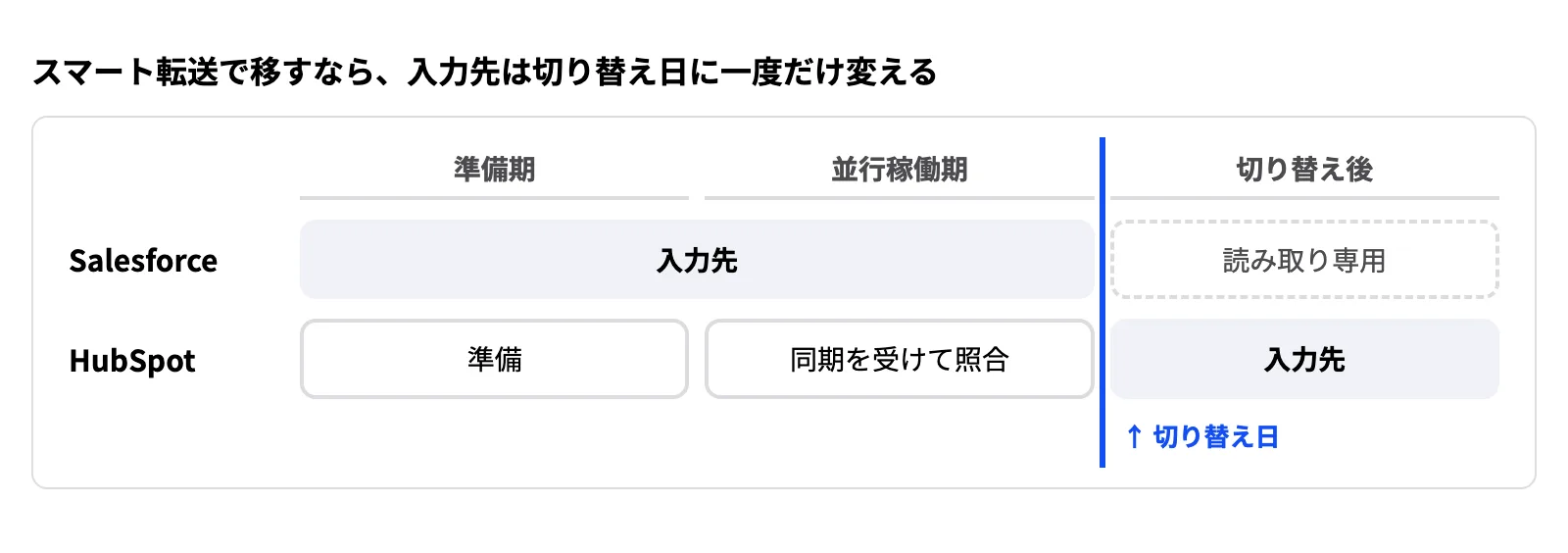
スマート転送の同期は、Salesforceからの片方向です。HubSpotで入力した内容は、Salesforceに戻りません。どのデータの種類も入力先と正本をSalesforceにそろえ、切り替え日に一度に変えるのが単純です。
| 決めること | 準備期 | 並行稼働期 | 切り替え後 |
| 入力先と正本 | Salesforce | Salesforce | HubSpot |
| 同期の向き | なし | SalesforceからHubSpot | 同期を止めるか決める |
| レポート | Salesforceで見る | 両方の数字を突き合わせる | HubSpotで見る |
| Salesforce | 項目と自動化を増やさない | 項目と自動化を増やさず、大量の一括更新もしない | 読み取り専用 |
準備期は工程1〜2、並行稼働期は工程3〜4、切り替え後は切り替え日以降です。止めたものは、次の期間も止めたままにします。
Salesforce連携で並行稼働するなら、データの種類ごとに入力先と正本を分けられます。HubSpotの計画ガイドは、すべての情報で同じ側を正本にしなくてよいとしています。たとえば次のような分け方です。
| データの種類 | 並行稼働期の入力先 | 同期のルールの例 |
| コンタクトと会社 | HubSpot | 双方向 |
| 取引 | Salesforce | 常にSalesforceを使う |
| メール・ミーティング | HubSpot | 双方向の活動の同期 |
項目ごとの同期のルールは、次の5つから選びます(出典:HubSpot『Plan your HubSpot - Salesforce implementation』2026年10月16日更新)。
- 空でなければSalesforceを使う
- 常にSalesforceを使う
- 双方向(新しい更新を使う)
- 常にHubSpotを使う
- 空でなければHubSpotを使う
活動の同期には、HubSpotからSalesforceへの片方向と、双方向の2種類があります。双方向の対象は、タスク、セールスメール、コール、ミーティングです。どちらを使うかも、表に書き込みます。
移行期間中の会話データの記録先を決める
商談の会話の記録先は、メールとミーティングの入力先をHubSpotへ変える日に、あわせて変えます。スマート転送で移すなら、切り替え日です。同じ商談の記録が、SalesforceとHubSpotに分かれないようにするためです。会話の自動記録ツールでCRMへ記録しているなら、ツールの記録先も同じ日に変えます。
Frictio(フリクシオ)は、会議・電話・メールを自動で記録するAIネイティブCRMです。Salesforce・HubSpotと双方向に同期します。コンタクト・カンパニー・ディールのレコードも、自動で作成・更新します(出典:Frictio(フリクシオ)『外部CRM連携』)。
ただし、Frictio(フリクシオ)はデータ移行ツールではありません。過去のデータは、Salesforce連携、スマート転送、ファイルのインポートのいずれかで移します。移行後も入力の手間が残る問題は、「入力しないCRM」とはで扱っています。
移行期間中の商談の記録をどう残すかは、Frictio(フリクシオ)のデモでご相談いただけます。
Salesforceからの移行パートナーの選び方
移行パートナーは、頼むかどうかを条件で決め、HubSpot公式の経路で探し、同じ質問で比べて選びます。検索で見つかる移行ガイドには、移行支援を提供する会社が書いたものもあります。読み比べるときは、書き手の立場も見てください。
HubSpot自身も導入支援を提供しています。Sales Hub導入支援のプラン比較の表で、既存CRMからのデータ移行の相談に印があるのはEnterpriseだけです。より実践的な支援は、認定パートナーに相談するよう案内しています(出典:HubSpot『Sales Hub導入支援』)。
外部に頼む範囲は、次の4つに分けると見積もりを比べやすくなります。
| 依頼範囲 | 中身の例 |
| データ移行 | 方法の選択、対応表、転送、照合 |
| 設計の作り直し | パイプライン、ワークフロー、レポート |
| 並行稼働中の連携 | 同期のルール、同期エラーの対応 |
| 定着 | 営業担当者への説明、切り替え後の問い合わせ |
自社で移す、HubSpotの導入支援を使う、パートナーに頼むの分かれ目
自社で移すかパートナーに頼むかは、次の6つの条件の組み合わせで決めます。件数などの閾値は組織で違うため、決め打ちしません。
| 条件 | 自社で移しやすい | パートナーが向く |
| レコードの量と状態 | 少なく、整っている | 多く、重複や空欄が多い |
| カスタムオブジェクト | 無いか、少ない | 多く、関連付けが複雑 |
| 作り直す自動化 | 少ない | フローやApex(Salesforceのプログラム)が多い |
| 並行稼働中の双方向の同期 | 要らない | 長く要る |
| Salesforceに詳しい担当者 | 社内にいる | いない |
| 切り替えまでの期間 | 余裕がある | 短い |
左の列に当てはまるなら、スマート転送を使い、自社で移す方法が現実的です。Sales Hub Enterpriseを契約するなら、導入支援で相談しながら社内で進める方法もあります。Apexで書いた処理は、スマート転送の対象に記載がありません。作り直しが多いなら、パートナーが向きます。
HubSpot公式の経路で移行パートナーを探す
HubSpotのマーケットプレイスでは、ソリューションパートナーをサービス「CRM移行」で絞り込めます(出典:HubSpot マーケットプレイス『CRM移行』)。
データ移行の認定(Data Migration Accreditation)もあります。申請の条件は次のとおりです(出典:HubSpot『HubSpot Data Migration Accreditation』)。
- パートナーのティアがPlatinum、Diamond、Eliteのいずれか
- 常勤の社員が3名以上
- 直近12か月以内にデータ移行の案件を終えている
- 必要な認定資格と、顧客のリファレンスがある
認定の有無だけで決めず、次の質問の答えで比べてください。
見積もりの前にパートナーへ確かめる質問
提案を比べるときは、どのパートナーにも同じ5つの質問をします。
| 質問 | 確かめる理由 |
| どのデータを、どの方法で移すか | 移る活動と同期の続き方が変わる |
| 数式・参照の項目をどう扱うか | スマート転送で移らない項目がある |
| Einstein Activity CaptureのメールとCRMの外の記録をどう扱うか | 連携では同期されないメールがある |
| SalesforceのレコードIDをどう残すか | 件数と関連付けを照合するため |
| 正本と同期の向き、Salesforceを止める基準をどう決めるか | 二重管理を短く終えるため |
移行しないほうがよい条件と、併用を続ける選択肢
作り込んだ処理を作り直す人と期間がないなら、移行を見送るか、連携で併用を続けるほうが向きます。次のような場合です。
- Apexや承認プロセスで作った処理を、HubSpotで作り直す必要がある
- Salesforceを前提にした外部システムとの連携が多い
- 移行の担当者と期間を確保できない
併用を続けるなら、スマート転送ではなく連携を使います。HubSpotも、Salesforceを使い続けるなら連携を使うよう案内しています。HubSpot以外への乗り換えも考えるなら、Salesforceの代替・競合製品の選び方に判断基準があります。
Frictio(フリクシオ)が役に立たないのは、データの書き出し・変換・取り込みといった移行作業そのものです。Frictio(フリクシオ)が担うのは、移行の前後で商談の記録をCRMへ残すことです。
移行の完了を判断するチェックリスト
移行の完了は、照合、担当者、レポート、活動履歴、ワークフロー、会話の記録先、Salesforceの扱いの7項目で判断します。すべてが次の表の状態になれば完了です。
| 確認項目 | そろった状態 |
| 件数と関連付けの照合 | 差のすべてに理由が付いている |
| 担当者の割り当て | 担当者が空のレコードが無い |
| パイプラインとレポート | 定例のレポートがHubSpotで出る |
| 活動履歴の扱い | 移す・残す・移さないが決まっている |
| 自動で作られたワークフロー | 不要なものを止めた(スマート転送を使った場合) |
| 会話データの記録先 | メール・ミーティングの入力先と同じ日にHubSpotへ変えた |
| Salesforceの扱い | 読み取り専用にし、バックアップの保管を決めた |
パートナーに見積もりを頼む前に、この表で自社で持つ項目と頼む項目を分けておくと、見積もりを比べやすくなります。移行期間中も商談の会話をCRMに残したい場合は、Frictio(フリクシオ)のデモでご相談ください。
よくある質問
無料のHubSpotでSalesforceから移行できますか?
Salesforce連携のインポートには、HubSpotのProfessional以上が必要です。スマート転送は全製品・全プランで使えますが、カスタムの項目の対応づけにはData Hubが要ります。HubSpotでカスタムオブジェクトを使うには、各HubのEnterpriseが要ります。ファイルのインポートは無料でも使えますが、上限が低くなります。
HubSpotとSalesforceは連携できますか?
できます。HubSpotのSalesforce連携で、レコードと活動を同期できます。HubSpot側はProfessional以上が必要で、項目ごとに同期のルールを選べます。
SalesforceとHubSpotの違いは何ですか?
移行で効く違いは、Salesforceのリードと取引先責任者が、HubSpotではどちらもコンタクトになることです。カスタムオブジェクトを使えるのは、HubSpotでは各HubのEnterpriseからです(出典:HubSpot『カスタムオブジェクトの作成と編集』2026年11月16日更新)。機能や費用の比較は、SalesforceとHubSpotの違いと選び方で扱っています。
参考文献
- HubSpot『HubSpotスマート転送を使用して他のアプリからデータを転送する』2026年11月10日更新
- HubSpot『Supported apps for HubSpot Smart Transfer』2026年11月10日更新
- HubSpot『Salesforceレコードをインポートして同期』2026年9月12日更新
- HubSpot『HubSpotとSalesforceを接続する』2026年11月5日更新
- HubSpot『HubSpotとSalesforceの間でアクティビティーとタスクを同期する』2026年9月16日更新
- HubSpot『HubSpotプロパティーをSalesforceフィールドにマッピングする』2026年9月16日更新
- HubSpot『Plan your HubSpot - Salesforce implementation』2026年10月16日更新
- HubSpot『Resolve duplicate Salesforce records syncing with HubSpot』2026年9月17日更新
- HubSpot『インポートファイルの形式設定』2026年11月12日更新
- HubSpot『複数のオブジェクトのレコードをインポートする』2026年10月7日更新
- HubSpot『カスタムオブジェクトの作成と編集』2026年11月16日更新
- HubSpot『SalesforceからHubSpotへの移行』
- HubSpot『Sales Hub導入支援』
- HubSpot マーケットプレイス『CRM移行』
- HubSpot『HubSpot Data Migration Accreditation』
- Salesforce Trailhead『データのエクスポート』
- セールスフォース・ジャパン『Salesforce、年次調査レポート「営業最新事情」(第7版)日本語版を公開』2026年3月11日
- 個人情報保護委員会『個人情報の保護に関する法律についてのガイドライン(通則編)』
- Frictio(フリクシオ)『外部CRM連携』