Teamsの議事録は、会議中に標準の文字起こしを開始して素材を作り、その内容をAIで要約すれば自動で作成できます。文字起こしを使うには、開催者と開始する人の両方の設定がオンになっている必要があります。会議後のAI要約には、Teams PremiumかMicrosoft Copilotのライセンスが要ります。会議中にAIへ質問するには、Microsoft Copilotのライセンスが要ります。ライセンスがない場合や、相手企業が主催する会議では、外部の議事録ツールが選択肢になります。商談の記録をCRM(顧客管理システム)まで残したい場合も同じです。
本記事では、次の4つを順に説明します。
- TeamsのAI議事録を作る4つの方法と、その選び方
- 文字起こしが出ないときの切り分け
- Zoomでの作り方と、Teamsとの違い
- 商談の議事録をCRMへ残す方法
自社のライセンス、会議の主催者、会議の目的を当てはめれば、どの方法から始めるかを決められます。本記事のMicrosoft・Zoom・Googleの仕様は、2026年11月時点のものです。本記事を書いた株式会社SYSLEAは、AIネイティブCRM「Frictio(フリクシオ)」を提供しています。AIネイティブCRMとは、会議・通話・メールから記録が自動で作られ、CRMが更新される顧客管理です。担当者の入力を前提にしません。(出典:SYSLEA『AIネイティブCRMとは』)
Teamsで議事録をAIで作る4つの方法と、条件別の選び方
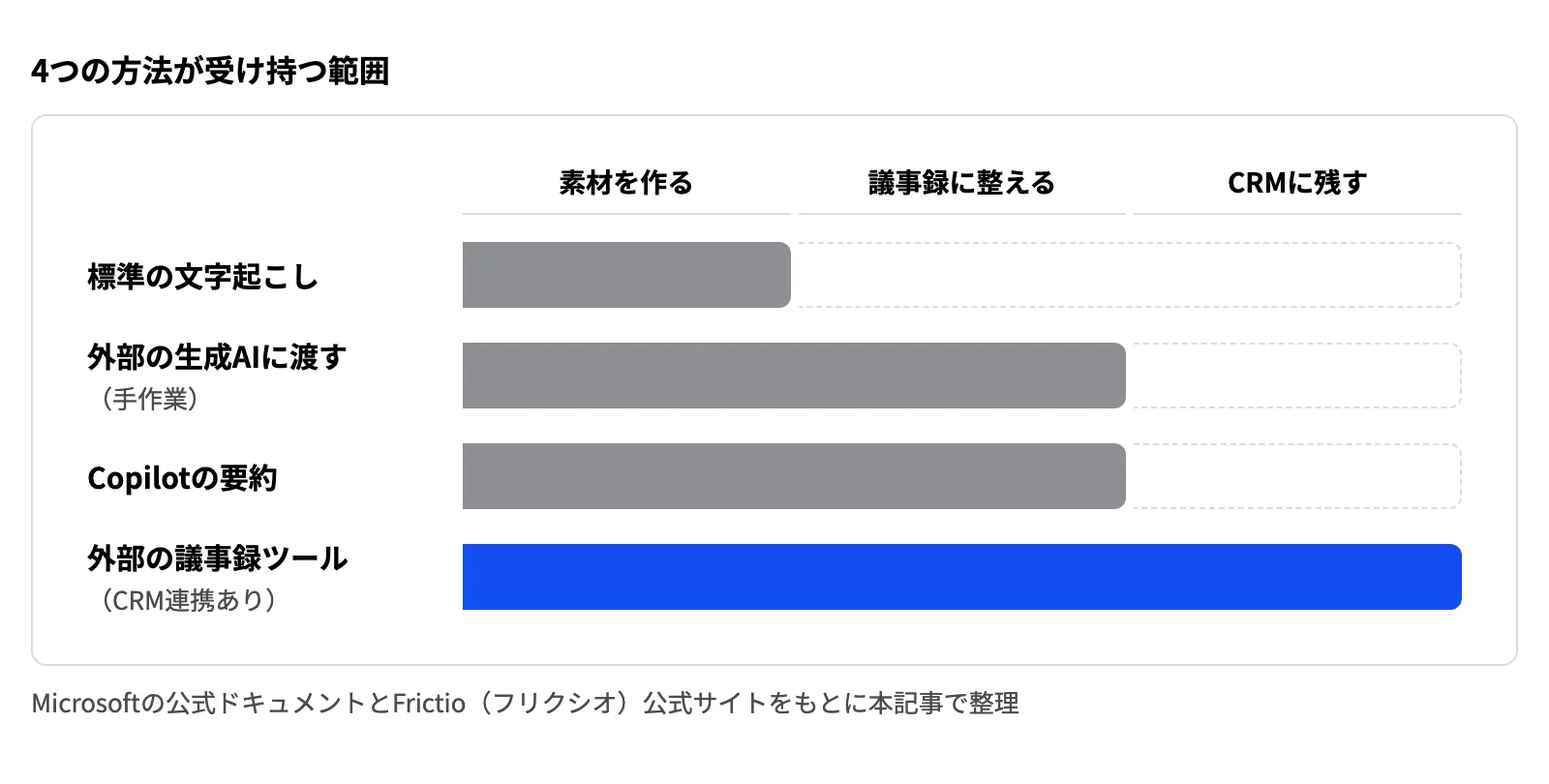
Teamsで議事録をAIで作る方法は、会議の目的、ライセンスの有無、会議の主催者の3つで選びます。方法は、次の4つに分けられます。「標準の文字起こし」「文字起こしを外部の生成AIに渡す」「Copilotによる要約と質問」「外部の議事録ツール」です。下の早見表は、追加の費用が少ない順に並べています。
ここでいう文字起こし(トランスクリプト)とは、会議の発言を、話者ごとに書き起こした記録です。Copilotとは、Microsoftが提供する生成AIのアシスタントです。Teams Premiumとは、会議のAI要約などを使えるようにするTeamsの追加ライセンスです。外部の議事録ツールとは、会議ツールとは別に契約し、会議を記録して要約するサービスです。
4つの方法は、追加ライセンスが要るかどうかと、どこまで議事録の形に近づくかが違います。
| 方法 | 追加ライセンス | 議事録として使える状態 | 向く会議 | 手間が残る点 |
| 標準の文字起こし | 不要 | 発言の記録(素材) | 社内の定例会議 | 要点の整理を人が行う |
| 文字起こしを外部の生成AIに渡す | Teams側は不要 | 要約と決定事項の下書き | Copilotを契約していない組織の会議 | ダウンロードと貼り付け、入力データの扱いの確認 |
| Copilotによる要約と質問 | Microsoft Copilot(会議後の要約だけならTeams Premiumでも可) | AIによるメモと推奨タスク | 自社が主催する会議 | 固有名詞や数字の確認 |
| 外部の議事録ツール | ツールの契約 | ツールによる(CRMへの反映まで行うものもある) | 相手企業が主催する会議、顧客との商談 | 参加者の了承、ツールの選定 |
表のライセンスの条件の出典は、参考文献に挙げたMicrosoftの公式ページです。
選び方は、次の3つの問いに順に答えると決まります。
- 会議を主催するのは自社か、相手企業か。相手企業が主催するTeams会議では、自社側から文字起こしを開始できません。この場合は、相手企業の開催者に記録の共有を頼むか、外部の議事録ツールを検討します。
- 自社が主催する会議で、CopilotかTeams Premiumのライセンスがあるか。あれば、Copilotによる要約から始めます。なければ、標準の文字起こしを残し、要約が要るときは外部の生成AIで整えます。
- 会議の目的が顧客との商談で、記録をCRMにも残したいか。そうであれば、CRMへの反映まで行う外部ツールが候補になります。
Google Meetでは、GoogleのAI「Gemini」の自動メモ生成が、Copilotと同じ役割を担います。Teams・Zoom・Google Meetの違いは、Zoomの章の最後の比較表にまとめています。
標準の文字起こしを始める手順と、出ないときの切り分け
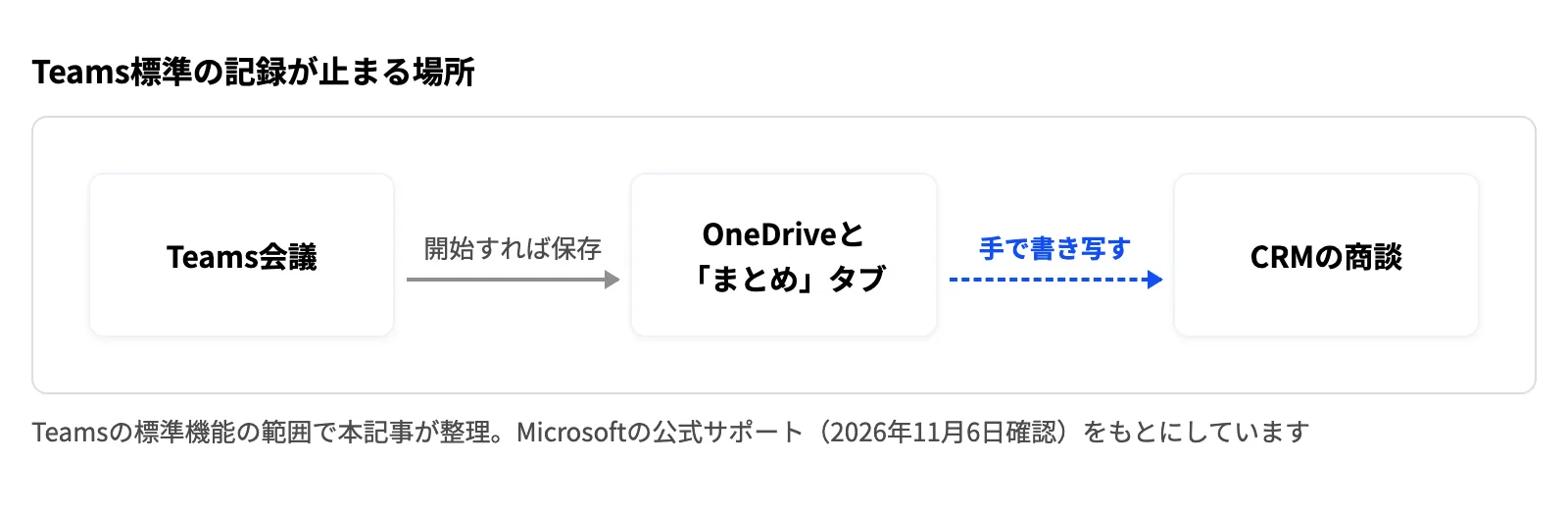
Teamsには、議事録を作るための機能として標準の文字起こしがあります。ただし、標準の文字起こしは議事録の素材を作る機能で、完成した議事録を出す機能ではありません。追加費用なしで残せるのは、誰が何を話したかの記録までです。
Microsoftの管理者向けドキュメントによると、文字起こしは録画と一緒に保存されます。保存先は、Microsoft 365のファイル保存先であるOneDriveとSharePointです。一方、ライブキャプションは保存されません。ライブキャプションとは、会議中に発言を字幕で表示する機能です。文字起こしの対応言語には、日本語(日本)が含まれます。(出典:Microsoft Learn『Admins - Manage transcription and captions for Teams meetings』2026年)
文字起こしの開始から保存先までと、開始できる人
文字起こしを開始できるのは、開催者と同じ組織の参加者です。Teams Premiumを使う開催者は、録画と文字起こしを開始できる人をさらに絞れます。会議中に停止と再開ができるのは、開催者、共同開催者、発表者です。別の組織(テナント)の参加者は、会議中に文字起こしを表示できるだけです。会議後の表示とダウンロードはできません。匿名の参加者は、どれも使えません。テナントとは、Microsoft 365を契約している組織の単位です。(出典:Microsoft サポート『Start, stop, and download live transcripts in Microsoft Teams meetings』)
録画も同じです。録画を開始できるのは開催者と同じ組織のユーザーで、別の組織のユーザー、ゲスト、匿名の参加者は開始できません。(出典:Microsoft サポート『Microsoft Teams で会議の記録を開始、停止、検索する』)
会議中に文字起こしを始める手順は、次のとおりです。(出典:Microsoft サポート『Microsoft Teams 会議でライブ トランスクリプトを開始、停止、ダウンロードする』)
- 会議コントロールの「その他のアクション」を選びます。
- 文字起こしの開始を選びます。
- 会議で話している言語が合っているかを確かめ、「確認」を選びます。
- 会議の後、Teamsの「チャット」で会議のチャットを開き、「まとめ」タブで「トランスクリプト」を選びます。
文字起こしは、開催者のOneDrive for Businessに保存されます。既定でダウンロードできるのは開催者と共同開催者で、形式は.docxか.vttです。.vttは、発言の時刻を含む字幕用のテキスト形式です。
録画だけをオンにして文字起こしをオフにした場合、録画の隣に文字起こしのファイルはできません。議事録の素材を残したいときは、録画とは別に文字起こしを開始します。(出典:Microsoft Learn『Admins - Manage transcription and captions for Teams meetings』2026年)
文字起こしが出ない原因を、設定の条件ごとに確認する
文字起こしが出ないときは、開催者の設定、開始する人の設定、会議の種類の順に確認します。Teamsの文字起こしは、開催者ごとと利用者ごとの両方で決まる設定だからです。開催者と開始する人の両方で、会議ポリシーの文字起こしがオンになっている必要があります。会議ポリシーとは、管理者がTeams管理センターで利用者ごとに割り当てる会議の設定です。(出典:Microsoft Learn『Admins - Manage transcription and captions for Teams meetings』2026年)
表の上から順に確かめると、誰が直せばよいかまで分かります。
| 確認する順 | 確認すること | 当てはまると起きること | 直す人 |
| 1 | 開催者の会議ポリシーで文字起こしがオンか | 会議に文字起こしが残らない | Teams管理者 |
| 2 | 開始する人の会議ポリシーでもオンか | その人は文字起こしを開始できない | Teams管理者 |
| 3 | 開催者が会議のCopilotをオフにしていないか | 録画と文字起こしも止まる | 開催者 |
| 4 | 相手企業が主催する会議ではないか | 自社側から文字起こしを開始できない | 相手企業の開催者に依頼 |
| 5 | エンドツーエンド暗号化(端末の間だけで読める暗号化)の会議ではないか | 会議のCopilotが使えない | 開催者 |
新しく作った会議ポリシーでは、文字起こしは既定でオンです。PowerShellで管理する場合の設定項目は、AllowTranscriptionです。PowerShellとは、設定をコマンドで変える管理者向けのツールです。管理者は、Microsoft 365管理センターの診断ツールで、利用者が文字起こしの条件を満たすかを確かめられます。(出典:Microsoft Learn『Admins - Manage transcription and captions for Teams meetings』2026年)
3番目と5番目のCopilotの条件は、Microsoftの別のドキュメントに記載があります。(出典:Microsoft Learn『Manage Microsoft Copilot in Teams meetings and events』2026年)
文字起こしをダウンロードして、ChatGPTなどの生成AIで議事録に整える
Copilotのライセンスがなくても、文字起こしを生成AIに渡せば、議事録の形に整えられます。会議の後に、文字起こしを.docxか.vttでダウンロードします。その内容をChatGPTなどの生成AIに渡し、議事録の項目を指定して整えさせます。
ダウンロードできるのは、既定では開催者と共同開催者です。別の組織の参加者は、会議後にダウンロードできません。(出典:Microsoft サポート『Start, stop, and download live transcripts in Microsoft Teams meetings』)
生成AIへの指示では、議事録に入れる項目を先に決めておくと、出力の形がそろいやすくなります。たとえば、次のように指示します。
「次の会議の文字起こしから議事録を作ってください。項目は、会議の目的、決定事項、担当者と期限、次回までの宿題、未決の論点の5つです。文字起こしにない内容は書かないでください。」
入力データの扱いにも注意が要ります。生成AIのサービスとプランによって、入力した内容がAIの学習に使われるかどうかの条件が異なります。社外の人の発言や顧客の情報を含む文字起こしを貼る前に、会社の規程で使ってよいサービスとプランを確かめてください。
CopilotとAI要約で議事録を自動生成するときのライセンス条件
TeamsのAIで議事録を自動生成するには、使う機能ごとにライセンスが要ります。会議でCopilotを使うには、追加のMicrosoft Copilotライセンスが必要です。(出典:Microsoft Learn『Manage Microsoft Copilot in Teams meetings and events』2026年)
会議後のAI要約は、インテリジェントリキャップという機能です。Teams PremiumかMicrosoft Copilotの、どちらかのライセンスで使えます。音声リキャップとは、AI要約を音声で聞ける機能です。いまはパブリックプレビュー(試験提供)の段階です。音声リキャップには、Copilotのライセンスが必須です。(出典:Microsoft Learn『Intelligent recap for Teams calls, meetings, and events』2026年)
Teamsのライセンスの区分は変わることがあります。2026年4月1日には、Teams Premium限定だった機能の一部が移りました。移った先は、法人向けのTeamsのライセンスであるTeams Enterpriseです。(出典:Microsoft Learn『Microsoft Teams Premium licensing』2026年)
契約の前に、Teams PremiumとMicrosoft Copilotの公式ページで現在の条件を確かめてください。
Copilotの「会議中のみ」と「会議中と会議後」の違い
Copilotは、文字起こしを残さずに使うこともできます。会議のオプションで「会議中のみ」を選ぶと、会議中の質問や要点の確認に使えます。会議後には文字起こしが残りません。「会議中と会議後」を選び、誰かが文字起こしを開始すると、文字起こしが残ります。会議の後もCopilotに質問できます。(出典:Microsoft Learn『Manage Microsoft Copilot in Teams meetings and events』2026年)
2つの設定の違いは、会議の後に文字起こしが残るかどうかです。
| 比べる点 | 会議中のみ | 会議中と会議後 |
| Copilotを使える時間 | 会議中だけ | 会議中と会議後 |
| 会議後の文字起こし | 残らない | 開始すれば残る |
| 向く使い方 | 会議中の要点の確認 | 議事録を残す |
管理者の会議ポリシーの既定値は、「保存する文字起こしを必須とする」設定です。この設定では、会議のオプションは「会議中と会議後」に固定され、開催者は変更できません。「会議中のみ」を選べるのは、管理者が別の設定値を選んでいる場合だけです。
議事録を残す目的なら、「会議中と会議後」が必要です。なお「会議中のみ」でも、Copilotへの質問と回答が保持される場合があります。これは組織の保持ポリシーによる扱いです。保持ポリシーとは、データの保存期間などについて管理者が決める規則です。
会議後のAI要約が使える範囲と、議事録にする前に直す点
AIの要約は、そのまま議事録にせず、人が直してから共有します。AIの要約は、文字起こしが有効になっていることが前提です。録画がオフの会議では、録画、話者、トピック、チャプターのない要約になります。(出典:Microsoft Learn『Intelligent recap for Teams calls, meetings, and events』2026年)
AI要約で使える主な機能は、AIによる会議のメモと、推奨タスクです。推奨タスクとは、会議の発言からAIが拾い出した、次にやることの候補です。社外の参加者には、会議後に「まとめ」タブからOutlookで要約を共有できます。
予定された会議では、Copilotのライセンスがあれば、文字起こしを保存せずに要約だけを作ることもできます。この要約は、開催者のOneDriveに読み取り専用のWord文書として保存され、既定では120日で期限が切れます。見られるのは、開催者と同じ組織でCopilotのライセンスを持つ参加者です。(出典:Microsoft Learn『Intelligent recap in Teams meetings without saving transcripts』2026年)
Microsoftのサポートページによると、AIの要約は、対応する言語で文字起こしされた5分以上の会議で使えます。デスクトップ版の記載では、対応する言語に日本語があります。(出典:Microsoft サポート『Recap in Microsoft Teams』)
AIの要約は、誤りを含むことがあります。共有する前に、次の4点を確かめてください。
- 固有名詞:社名、人名、製品名が正しいか
- 数字:金額、数量、日付が発言どおりか
- 担当者と期限:誰がいつまでに何をするかが抜けていないか
- 決定事項と検討事項:決まったことと、まだ検討中のことが混ざっていないか
Zoomで議事録を作る方法:無料でできる範囲とAI Companionの条件
Zoom会議の議事録は、発言の文字起こしをAIで要約する流れで作ります。AIの要約には、Zoomのミーティング要約を使います。ミーティング要約とは、会議の内容をAIが要約する機能です。この機能は「AI Companion」の名前で広く知られています。ただしZoomの現在のヘルプでは、「Zoom AI」の機能として説明しています。要約を使えるプランの条件は、Zoomの公式ヘルプと製品ページで書き方が異なります。
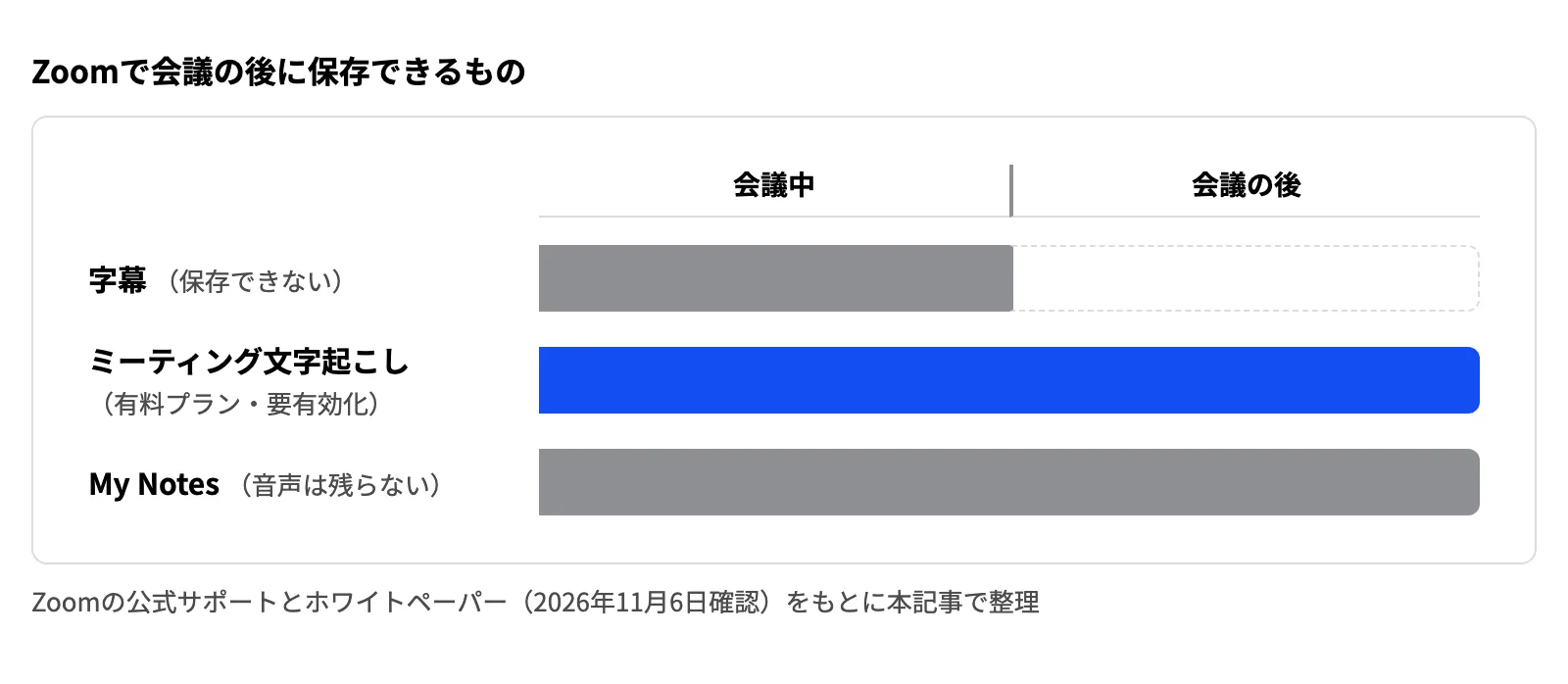
Zoomのサポート記事によると、2026年5月18日から、会議中の字幕を保存・ダウンロードできなくなりました。(出典:Zoom サポート『Saving closed captions in a meeting』)
会議の記録を残すには、ミーティング文字起こしか、クラウドレコーディングの文字起こしを使います。どちらも有料プランの機能です。Zoomの該当ヘルプには、無料のBasicプランは対象として挙がっていません。
無料プランの文字起こしと、字幕を保存できなくなった変更(2026年5月18日)
Zoomでは、会議中の字幕(自動字幕)を表示できますが、2026年5月18日から保存やダウンロードはできなくなりました。字幕は会議中に3分前までさかのぼって読めるほか、録画の再生中にも表示されます。(出典:Zoom サポート『Saving closed captions in a meeting』)
同じ変更を説明するZoomのよくある質問では、2026年5月24日から26日にかけて順次反映すると案内しています。ページによって日付が異なるため、自社の環境にいつ反映されたかは、Zoomの該当ページで確かめてください。字幕は会議中に読むための機能で、会議の記録を残すのは文字起こしの役割だと説明しています。(出典:Zoom サポート『Frequently asked questions about meeting captions and transcript updates (May 2026)』)
「Zoomの文字起こしがコピーできない」と感じる場合は、この変更が関係している可能性があります。「zoom 議事録」で検索上位に出る解説記事のうち3本は、字幕を保存する手順を載せています。この手順は、2026年5月の変更で使えなくなっています。
字幕の代わりにZoomが案内しているのが、ミーティング文字起こしです。ミーティング文字起こしとは、会議の発言をファイルとして残す機能です。対象は、Pro・Business・Enterpriseのアカウントです。既定ではオフで、ホストか管理者が有効にします。管理者はウェブポータルの管理画面で、会議の設定から有効にします。会議の後は、管理者の設定で許可された人が、VTT形式のファイルでダウンロードできます。このページには、無料のBasicプランは対象として挙がっていません。(出典:Zoom サポート『Enabling or disabling meeting transcripts』)
ダウンロードした文字起こしは、ChatGPTなどの生成AIで議事録の形に整えられます。社外の人の発言を含む場合は、貼る前に、使ってよいサービスとプランを会社の規程で確かめてください。
AI Companionのミーティング要約を使う手順と、プランごとの回数の違い
Zoomで要約まで自動にするには、ミーティング要約を有効にしたうえで、会議中にホストが要約を開始します。手順は次のとおりです。
- Zoomのウェブポータルで、管理者は「管理者」の「設定」、利用者は自分の「設定」を開きます。
- 「Zoom AI」を選び、ミーティング要約をオンにします。
- 会議中、ホストは画面右上のZoom AIのアイコンから、ミーティング要約を選んで開始します。
手順1と2は、Zoomの導入ガイドに記載があります。(出典:Zoom サポート『Getting started with Zoom AI features』)
手順3は、ミーティング要約のヘルプに記載があります。(出典:Zoom サポート『Using Meeting Summary with AI』)
要約は、ホストが開始した時点からの内容で作られ、ホストに自動で共有されます。参加者には、メールやZoom Chatで共有できます。Zoom Chatで共有できるのは、会議の前後にチャットを使える設定の会議だけです。(出典:Zoom サポート『Getting started with Zoom AI features』)
要約を開始・停止できるのは、ホストと共同ホストだけです。(出典:Zoom サポート『Using Meeting Summary with AI』)
ミーティング要約を使えるプランは、Zoomの公式の記載が一致していません。ヘルプの前提条件では、対象はPro以上の有料プランのライセンスユーザーで、無料のBasicには触れていません。一方、製品ページでは、Basicでも主催するミーティングの要約が月3回まで使えると案内しています。Basicで使えるかと回数の上限は、使う前に公式ページで確かめてください。地域や業種によって使えない場合があることは、どちらのページにも書かれています。(出典:Zoom サポート『Using Meeting Summary with AI』)(出典:Zoom『AIメモ作成機能』)
Zoomの要約も、共有する前に人が確かめます。確かめる点は、固有名詞、数字、担当者と期限、決定事項と検討事項の区別の4つです。
録画から議事録を作る:クラウドレコーディングの文字起こしとスマートレコーディング
録画した会議から議事録を作るには、クラウドレコーディングのオーディオ文字起こしを使います。クラウドレコーディングとは、録画をZoomのクラウドに保存する機能です。オーディオ文字起こしとは、クラウドレコーディングの音声を文字にする機能です。使えるのは、Pro・Business・Education・Enterpriseのアカウントです。クラウドレコーディングとオーディオ文字起こしは、事前に有効化しておきます。
オーディオ文字起こしは、録画とは別のVTT形式のファイルとして、録画の一覧に表示されます。対応言語には日本語が含まれます。既定の言語は英語ですが、録画ごとに言語を選び、文字起こしを作り直せます。(出典:Zoom サポート『Using audio transcription for cloud recordings』)
スマートレコーディングとは、クラウドレコーディングの録画をAIで整理する機能です。録画をスマートチャプター(話題ごとの区切り)に分け、レコーディングハイライトとネクストステップを作れます。レコーディングハイライトとは、録画の重要な点を短くまとめたものです。ネクストステップとは、会議の後に実行すべきアクションアイテムです。スマートレコーディングも、クラウドレコーディングとオーディオ文字起こしの処理が済んでいることが前提です。(出典:Zoom サポート『AIによるスマートレコーディングを使用する』)
My Notes(マイノート)とは:TeamsやGoogle Meet、対面の会議でもメモを取る機能
My Notesとは、Zoomのメモ機能です。会議にボットを入れず、TeamsやGoogle Meetの会議でも使えます。(出典:Zoom『AIメモ作成機能』)
My NotesはZoom Workplaceアプリの機能です。自分の端末のマイクとシステム音声を取り込み、文字起こしとメモを作ります。(出典:Zoom『My Notes』Zoom Technical Library)
Zoomのホワイトペーパーによると、対面とサードパーティの会議の文字起こしは、日本語に対応しています。サードパーティの会議とは、TeamsやGoogle MeetなどZoom以外の会議です。音声の録音は保存されず、文字起こしが終わると処理に使った音声のデータは削除されます。作ったメモは、既定では作った本人だけが見られます。(出典:Zoom『My Notes』Zoom Technical Library)
注意点は2つあります。1つ目は、参加者への知らせ方です。サードパーティの会議では、参加者に知らせる表示がZoomの会議内にありません。ホストが文字起こしを止める仕組みもありません。Teams側の画面に通知が出るかは、Zoomの公式資料に書かれていません。通知が出ない前提で、使う人が事前に参加者の了承を取ってください。また、組織の規程で外部ツールの利用が制限されている場合があります。使う前に、自社と相手企業のルールを確かめてください。
2つ目は、プランによる制限です。Zoomの製品ページによると、無料のBasicでは、My NotesのAIメモ作成は月3回までです。(出典:Zoom『AIメモ作成機能』)
相手企業が主催するTeams会議では、自社側から文字起こしを開始できません。My Notesなら、この場面でも自分の端末の側で記録を取れます。
Teams・Zoom・Google Meetの標準機能の違い
議事録を作る手順で差が出る5つの点に絞って、会議ツールごとの違いを比べます。文字起こしを残す条件、AI要約に要る契約、保存先は、3つのツールでそれぞれ異なります。
| 比べる点 | Teams | Zoom | Google Meet |
| 文字起こしを残す条件 | 開催者と開始する人の会議ポリシーがオン | ミーティング文字起こしを有効にする(Pro・Business・Enterprise) | 対象のWorkspaceエディション(Business Standard以上など) |
| AI要約に要る契約 | Teams PremiumかMicrosoft Copilot | 有料プラン(製品ページではBasicも月3回) | 自動メモ生成を含むWorkspaceエディションかGoogle AIプラン |
| 保存先 | 開催者のOneDrive(チームのチャネルで開く会議はSharePoint) | ウェブポータルの記録と文字起こしの一覧 | 主催者のGoogleドライブの「Google Meet」フォルダ |
| 相手企業が主催する会議 | 自社側から文字起こしを開始できない | ホストが管理する(My Notesなら自分の端末で記録できる) | 公式ページに記載なし |
| 参加者への通知 | 開始すると全員に通知される | Zoom会議では、文字起こし中の表示が出る | 全員の画面にアイコンが表示される |
「公式ページに記載なし」は、執筆時点で公式ページに記載を見つけられなかった項目です。TeamsとZoomの値は、参考文献に挙げたMicrosoftとZoomの公式ページによります。Google Meetの文字起こしの値は、Google Meet ヘルプ『Google Meet で文字起こしを使用する』によります。AI要約の値は、Google Meet ヘルプ『Google Meet の「自動メモ生成」』によります。
標準機能で足りないときの外部ツールと、商談の議事録をCRMへ残す方法
TeamsやZoomの標準機能で足りないのは、主に次の3つの場面です。外部の議事録ツールは、これらの場面で検討します。
- CopilotやTeams Premiumなどのライセンスがないとき
- 相手企業が主催するTeams会議で、自社側から文字起こしを開始・保存できないとき
- 議事録を作ったあとに、CRMへ入力する作業が残るとき
2つ目の根拠は、Microsoftの公式の記載です。別の組織の参加者は文字起こしを開始できず、会議後の表示とダウンロードもできません。この場面で外部ツールを使う場合も、参加者の了承を取ることが前提です。(出典:Microsoft サポート『Start, stop, and download live transcripts in Microsoft Teams meetings』)
Teamsの文字起こしは開催者のOneDriveに残り、CRMの商談には入らない
Teamsで作った議事録の記録は、TeamsとOneDriveの中に残ります。Teamsの標準機能では、CRMの商談やコンタクトに自動では入りません。文字起こしと録画は、開催者のOneDrive for Businessに保存されます。チャネル会議の場合の保存先は、SharePointです。AIの要約は、会議のチャットの「まとめ」タブで見られます。
記録を開ける人と共有の範囲は、Teams側の権限で決まります。営業担当者が商談の内容をCRMに残すには、要約を読んで手で書き写す作業が残ります。顧客との会議では、相手企業が主催していて、自社側に文字起こしがそもそも残らない場合もあります。
Frictio(フリクシオ)を提供する弊社は、議事録についてもお客様から声をお伺いします。多いのは、議事録の内容をCRMへ手で書き写す手間が重い、という声です。書き写しの負担と、入力そのものを減らす考え方は、「入力しないCRM」とはで詳しく説明しています。
会議の検出と録音からCRM更新までを自動にする場合と、向かない条件
書き写しそのものをなくすには、会議の記録からCRMの更新までを自動で行うツールを使います。ここではFrictio(フリクシオ)を例に説明します。Frictio(フリクシオ)は、GoogleカレンダーやOutlookのカレンダーと連携します。予定に入ったZoom・Microsoft Teams・Google Meetの会議には、AIのボットが自動で参加します。ボットは録画と文字起こしを行います。(出典:SYSLEA『連携』)
会議の後には、要約とアクションアイテムが自動で作られます。アクションアイテムとは、会議で決まった次にやることです。(出典:SYSLEA『Frictio公式サイト』)
Frictio(フリクシオ)で整理した会議の内容は、既存のSalesforceやHubSpotに反映します。同期の対象は、コンタクト(担当者)、カンパニー(会社)、ディール(商談)のデータです。Frictio(フリクシオ)とそれぞれのツールの間で、相互に同期します。(出典:SYSLEA『Frictio公式サイト』)
ボットは参加者として会議に入り、記録を残します。そのため、参加者の了承を取ることが前提です。
公表している導入事例では、ディグル株式会社で商談後の作業工数が1/5になりました。この値は、担当者が正確に計測したものではなく、感覚に基づく値です。(出典:SYSLEA『商談後の作業工数を1/5に|ディグル導入事例』)
一方で、Frictio(フリクシオ)が向かない条件もあります。主に社内会議の議事録を残すことが目的なら、Teamsの標準機能やCopilotで足ります。Zoomの会議のメモだけが目的なら、Zoomのミーティング要約やMy Notesで足りる場合があります。Frictio(フリクシオ)はAIネイティブCRMとして、顧客との会議を起点にCRMを更新する用途に向いています。
Frictio(フリクシオ)で会議の記録がCRMに反映されるまでの流れは、製品紹介資料で紹介しています。
Teams議事録の運用チェックリスト
議事録を確実に残すには、会議の前・会議中・会議の後に確かめることを決めておきます。Teamsだけの項目には(Teams)、Zoomなどほかの会議ツールにも当てはまる項目には(共通)と付けています。
会議の前に確かめること
- (共通)会議の主催者が自社か、相手企業か
- (Teams)開催者と、文字起こしを開始する人の会議ポリシーで、文字起こしがオンか
- (Teams)会議のオプションで、Copilotが文字起こしを残す「会議中と会議後」になっているか
- (共通)AI要約に要るライセンスが、開催者や参加者に割り当てられているか
- (共通)招待文に、記録と文字起こしを行うことを書いたか
会議中に確かめること
- (Teams)録画と文字起こしを開始すると、参加者全員に通知されることを踏まえて、冒頭で記録することを伝えたか
- (共通)外部ツールで端末の音声を取り込む場合、通知が出ないことを踏まえ、冒頭で参加者の了承を取ったか
- (共通)話し始める前に、会議の目的と決めたいことを口に出したか
会議の後に確かめること
- (共通)文字起こしと要約の保存先と、保存期限(管理者のポリシー)を把握しているか
- (共通)共有する範囲に、見せてはいけない人が含まれていないか
- (共通)AIの要約の固有名詞、数字、担当者と期限、決定事項を人が確かめたか
- (共通)文字起こしを外部の生成AIに貼る場合、会社の規程で認められたサービスとプランか
- (共通)顧客との会議なら、決定事項と次の行動をCRMに残したか
Teamsで通知が出るのは、Microsoftのサポートページに記載があるためです。録画を開始するとすぐに、すべての参加者に通知が届きます。(出典:Microsoft サポート『Microsoft Teams で会議の記録を開始、停止、検索する』)文字起こしについても、すべての参加者に通知されます。(出典:Microsoft サポート『Microsoft Teams 会議でライブ トランスクリプトを開始、停止、ダウンロードする』)
顧客との会議で、CRMへの書き写しを減らす方法は、「会議の検出と録音からCRM更新までを自動にする場合と、向かない条件」で紹介しています。
よくある質問
Teamsで議事録を無料で作成する方法はありますか?
職場や学校で使うTeamsでは、標準の文字起こしの条件に、追加のライセンスは挙がっていません。(出典:Microsoft Learn『Admins - Manage transcription and captions for Teams meetings』2026年)
AIによる要約には有償ライセンスが要りますが、文字起こしを生成AIで整えれば、追加の費用なしで下書きを作れます。個人向けの無料版Teamsでは、保存できる文字起こしの記載を、Microsoftの公式ページで確認できませんでした。(出典:Microsoft サポート『Live captions in Microsoft Teams for personal use』)
Teams会議を録画すると相手にバレますか?
はい、録画と文字起こしは、開始すると参加者全員に通知されます。Teamsの標準機能では、通知を出さずに録画できません。外部の議事録ツールでは通知が出ないことがあるため、冒頭で参加者に記録の了承を取ってください。(出典:Microsoft サポート『Microsoft Teams で会議の記録を開始、停止、検索する』)
顧客との会議の議事録を、CRMまで自動で残すには
Teamsの標準機能とCopilotで、社内会議の議事録は作れます。商談の記録をCRMまで残す作業を減らしたい場合は、会議の記録からCRMの更新までをつなぐ仕組みを検討してください。AIネイティブCRM「Frictio(フリクシオ)」の仕組みと導入企業の実績は、製品紹介資料で紹介しています。入力を前提にしないCRMの考え方は、「入力しないCRM」とはで説明しています。
参考文献
- Microsoft Learn『Admins - Manage transcription and captions for Teams meetings』(2026年7月6日更新)
- Microsoft Learn『Manage Microsoft Copilot in Teams meetings and events』(2026年8月11日更新)
- Microsoft Learn『Intelligent recap for Teams calls, meetings, and events』(2026年5月7日更新)
- Microsoft Learn『Intelligent recap in Teams meetings without saving transcripts』(2026年10月26日更新)
- Microsoft Learn『Microsoft Teams Premium licensing』(2026年4月1日更新)
- Microsoft サポート『Microsoft Teams で会議の記録を開始、停止、検索する』
- Microsoft サポート『Microsoft Teams 会議でライブ トランスクリプトを開始、停止、ダウンロードする』
- Microsoft サポート『Start, stop, and download live transcripts in Microsoft Teams meetings』
- Microsoft サポート『Recap in Microsoft Teams』
- Microsoft サポート『Live captions in Microsoft Teams for personal use』
- Zoom サポート『Saving closed captions in a meeting』
- Zoom サポート『Frequently asked questions about meeting captions and transcript updates (May 2026)』
- Zoom サポート『Enabling or disabling meeting transcripts』
- Zoom サポート『Using Meeting Summary with AI』
- Zoom サポート『Getting started with Zoom AI features』
- Zoom サポート『Using audio transcription for cloud recordings』
- Zoom サポート『AIによるスマートレコーディングを使用する』
- Zoom『AIメモ作成機能』
- Zoom『My Notes』Zoom Technical Library
- Google Meet ヘルプ『Google Meet で文字起こしを使用する』
- Google Meet ヘルプ『Google Meet の「自動メモ生成」』
- SYSLEA『商談後の作業工数を1/5に|ディグル導入事例』(Frictio公式サイト)
- SYSLEA『連携』(Frictio公式サイト)
- SYSLEA『Frictio公式サイト』
- SYSLEA『AIネイティブCRMとは』(Frictio公式サイト、2026年10月22日更新)
- SYSLEA『「入力しないCRM」とは』(Frictio公式サイト、2026年10月22日更新)
- SYSLEA『Frictio製品紹介資料』(Frictio公式サイト)
- Microsoft『Microsoft Teams Premium』
- Microsoft『Microsoft Copilot』法人向けの料金ページ